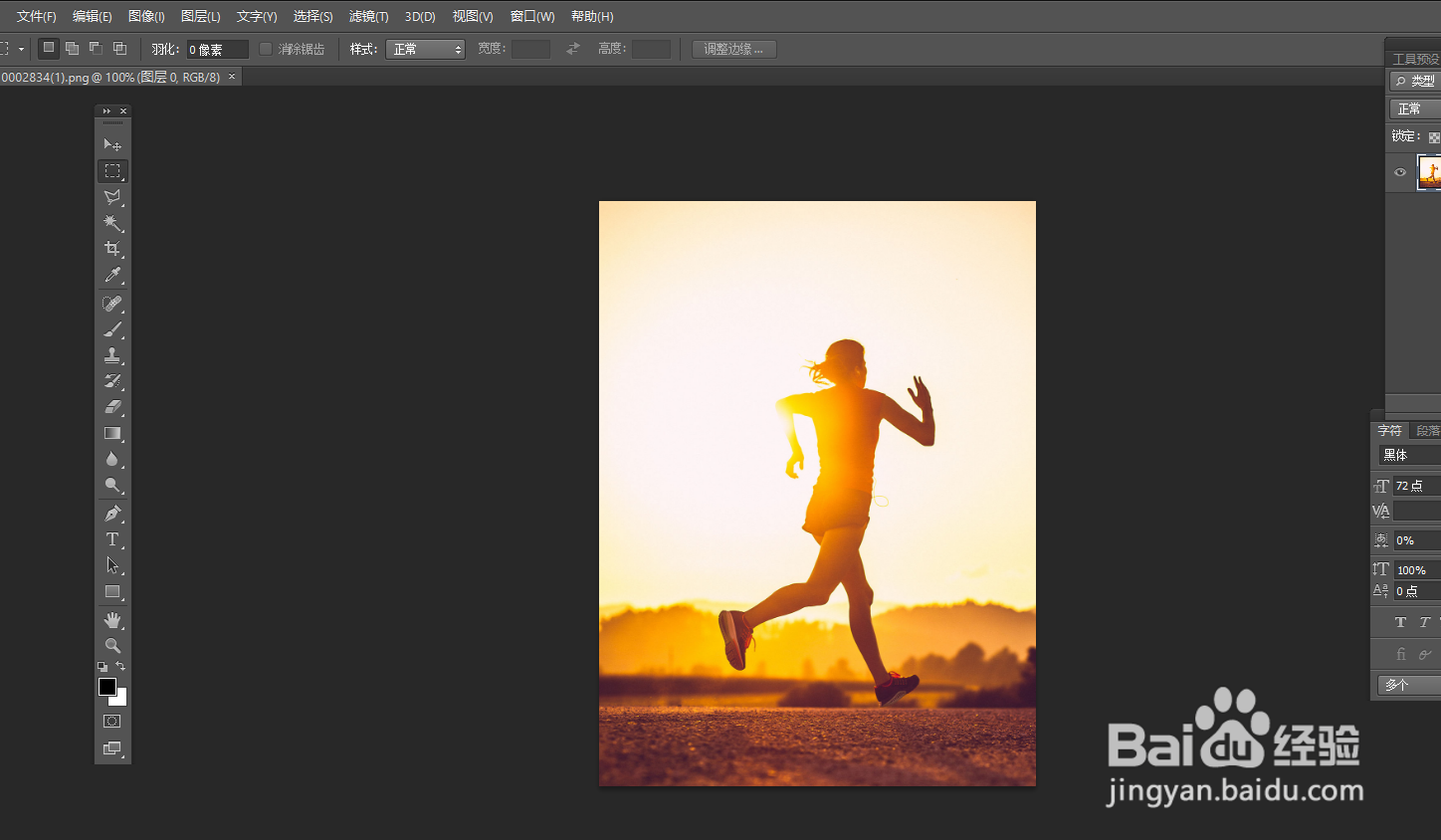
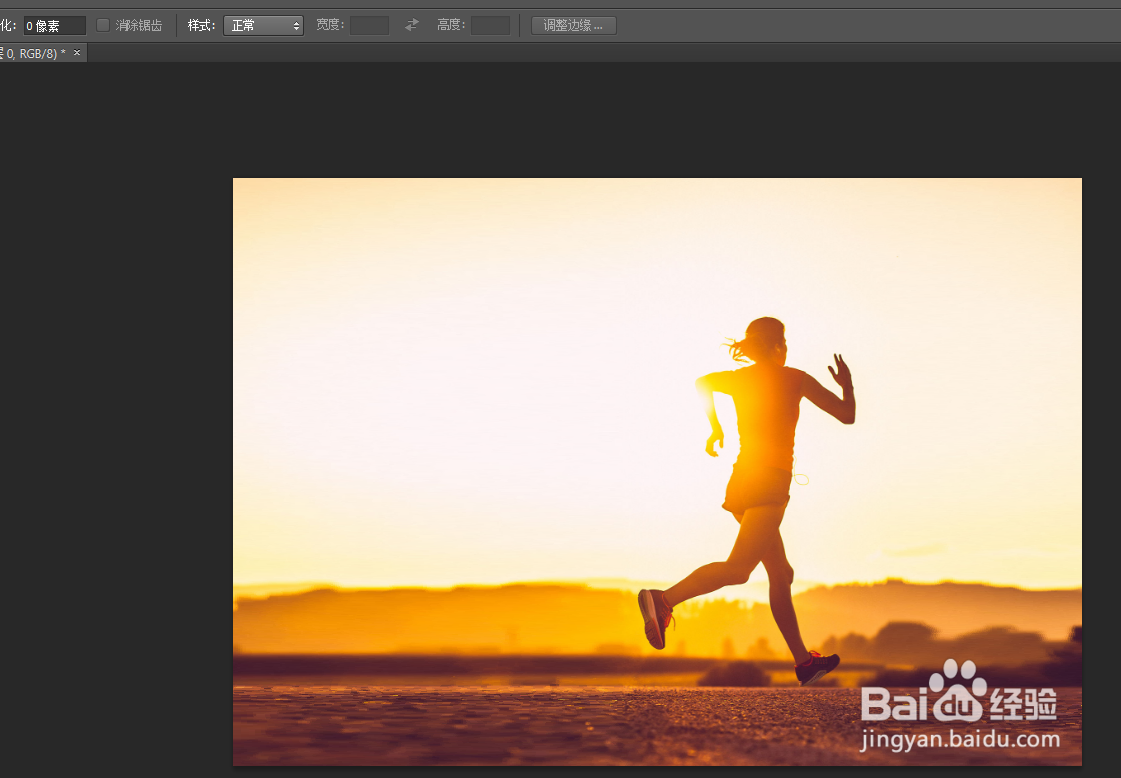
1、如下图我们新建ps文档,一般的图片拉伸处理后会发现变形的现象。

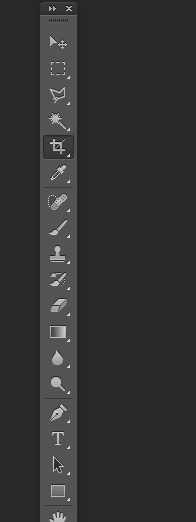
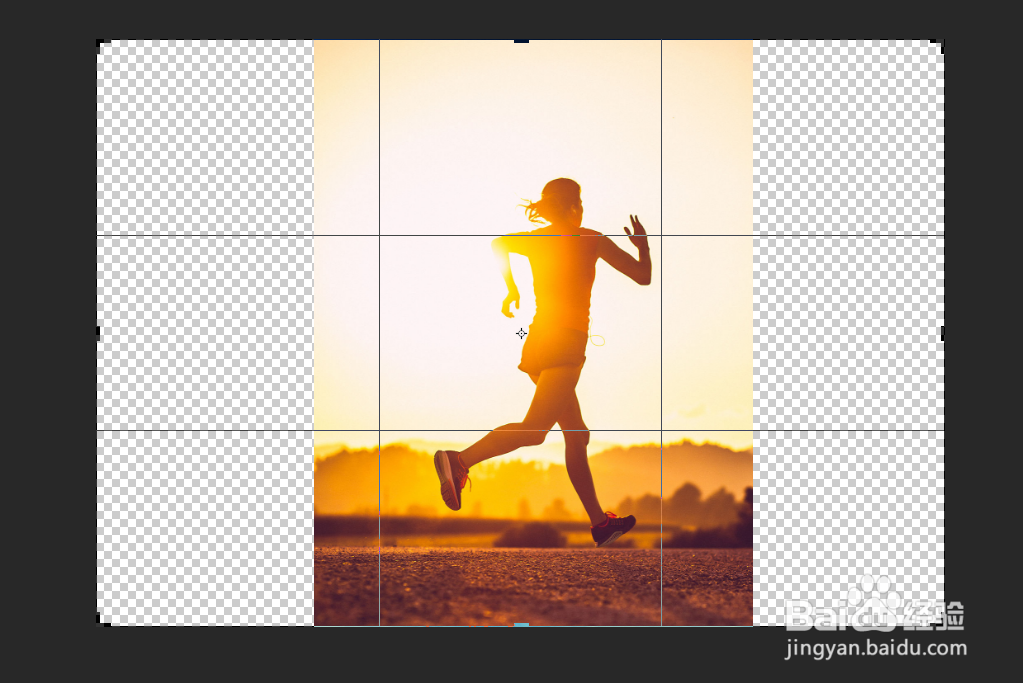
2、如下图我们在左侧的工具栏找到“裁剪”工具先给图片两侧拉伸处理。
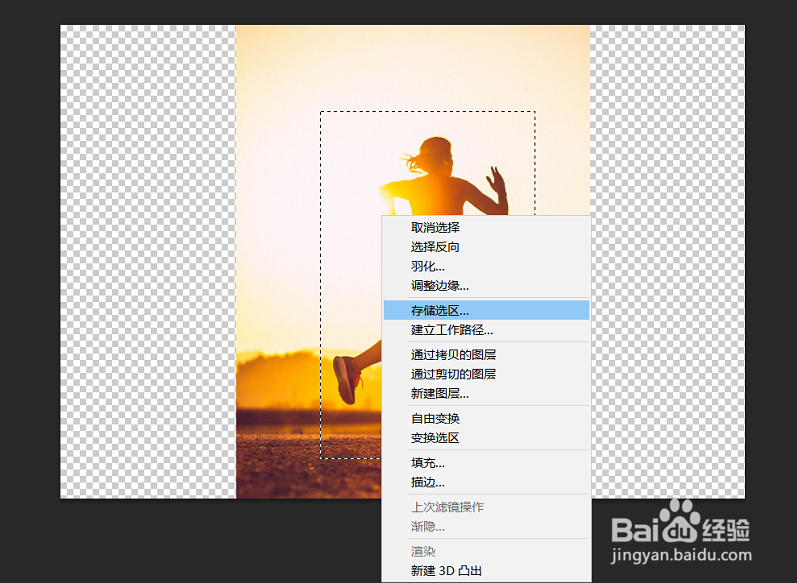
3、如下图我们找到框选工具框选人物区域然后右键“存储选区”。
4、如下图我们给选区命名并保存。

5、如下图进行操作“编辑”-“内容识别比例”。

6、如下图我们通过内容识别比例拉伸图片。

7、如图我们最后处理后发现人物还是保持原有的状态成功。
时间:2026-04-25 09:04:43
1、如下图我们新建ps文档,一般的图片拉伸处理后会发现变形的现象。
2、如下图我们在左侧的工具栏找到“裁剪”工具先给图片两侧拉伸处理。
3、如下图我们找到框选工具框选人物区域然后右键“存储选区”。
4、如下图我们给选区命名并保存。
5、如下图进行操作“编辑”-“内容识别比例”。
6、如下图我们通过内容识别比例拉伸图片。
7、如图我们最后处理后发现人物还是保持原有的状态成功。
