Word如何录制宏

 时间:2026-02-12 19:53:25

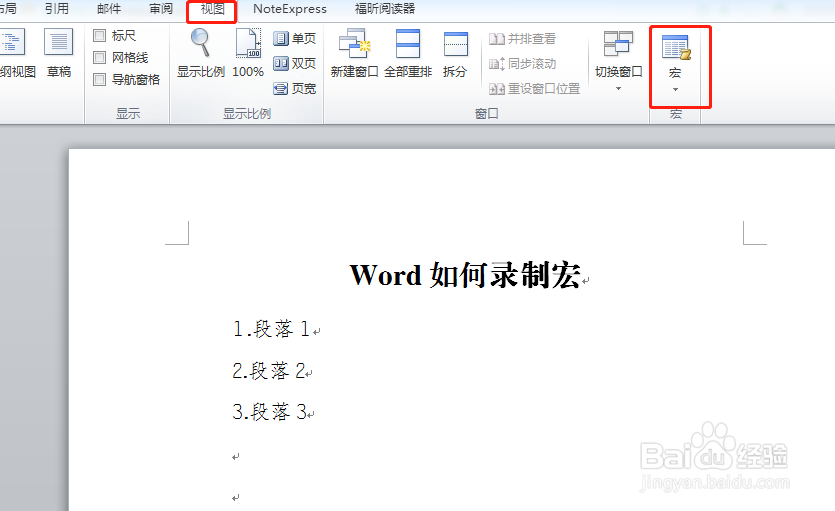
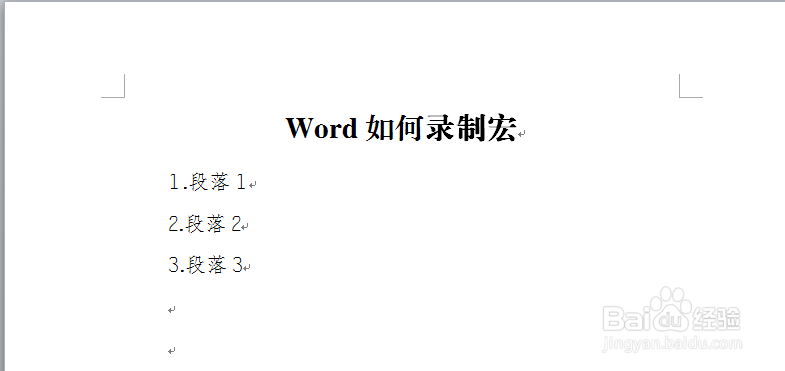
1、新建word文档,录入测试数据,这里以替换序号将1.2.3.替换为①②③作为例子录制宏。
Word如何录制宏

2、点击视图,点击宏下拉框。

Word如何录制宏

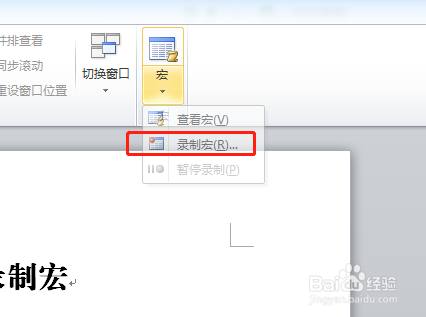
3、选择录制宏。

Word如何录制宏

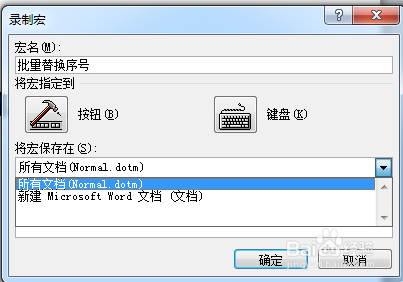
4、设置宏名,选择宏适用全部文档还是只在本文档使用,点击确定

Word如何录制宏

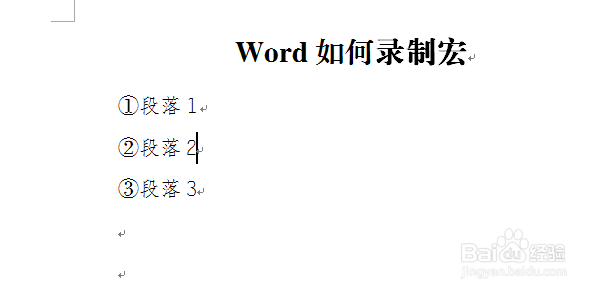
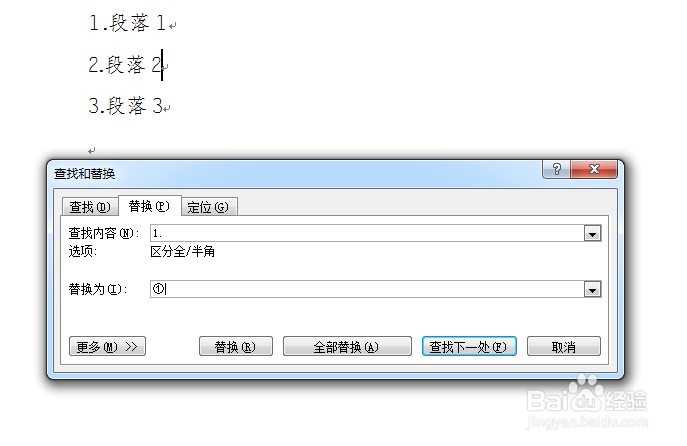
5、开始录制宏,这时鼠标旁有视频录制的标识。使用word的替换功能,将1.2.3.替换为①②③。
Word如何录制宏

Word如何录制宏

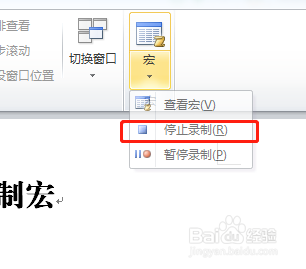
6、点击宏下拉框,点击停止录制。

Word如何录制宏

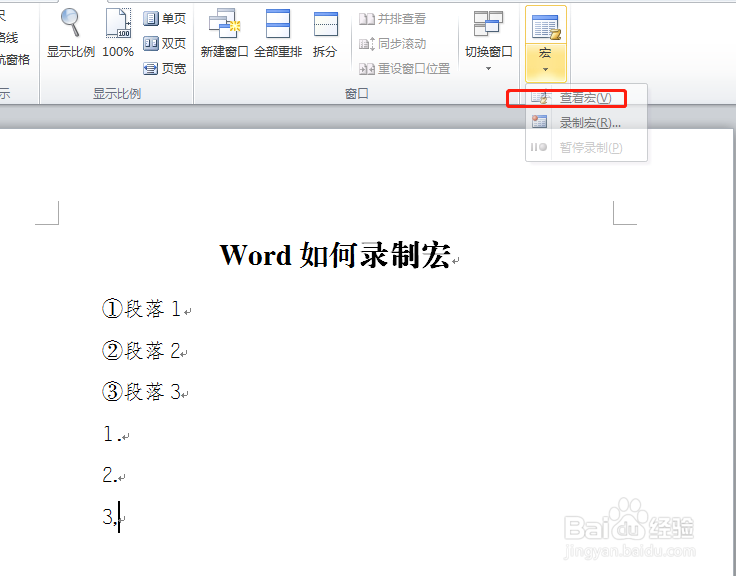
7、在文档中输入1.2.3.,点击宏下拉框,点击查看宏。

Word如何录制宏

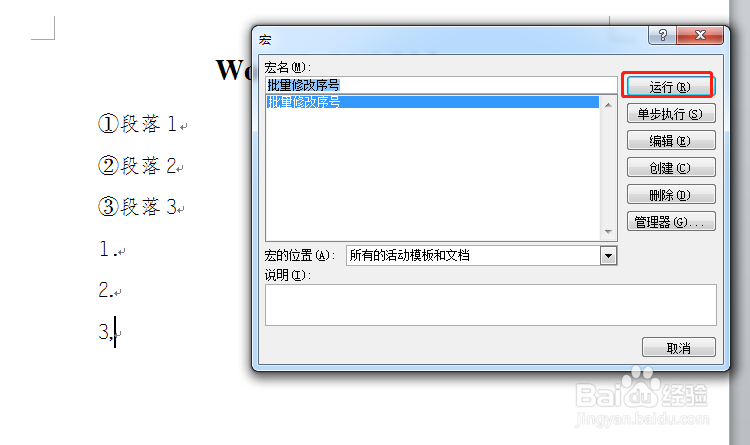
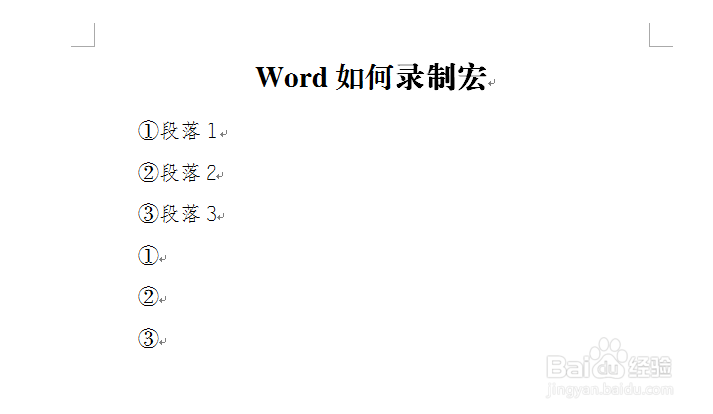
8、选中刚录制的宏,点击右侧运行,序号就自动替换了。

Word如何录制宏

Word如何录制宏

1、总结:1.点击视图,点击宏下拉框

          2.选择录制宏

          3.设置宏名,选择宏适用全部文档还是只在本文档使用,点击确定

          4.开始录制宏,对word文档进行编辑操作

          5.点击宏下拉框,点击停止录制

  • 批量修改文件名教程
  • word中怎么裁剪插入的图片
  • 简单的招投标系统方案都包括哪些内容?
  • 怎样给文件(文件夹)加密且防止秘密文件泄露?
  • word输入文字后面的字消失是为什么
  • 热门搜索
    南京免费旅游景点大全 家常菜做法大全 余光中简介 周一围个人资料简介 鸡蛋灌饼的面怎么和 成人身份证号大全 被蝎子蛰了怎么办 女生英文名大全 童话大全 作比较的句子大全