1、
新建一个文件夹并在文件夹内创建一个新的excel表格命名为“改名”
新建一个文件夹并在文件夹内创建一个新的excel表格命名为“改名”

2、将需修改的文件复制到新建文件夹下并复制文件所在地址
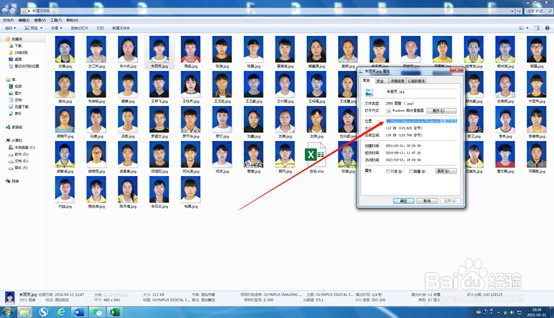
3、在新建excel表格内的公式菜单下打开“名称管理器”修改应用位置为=FILES("E:\excel\28.使用excel批量修改文件名字\*.DOC"),即=FILES("刚才复制的位置地址\*文件后缀名")
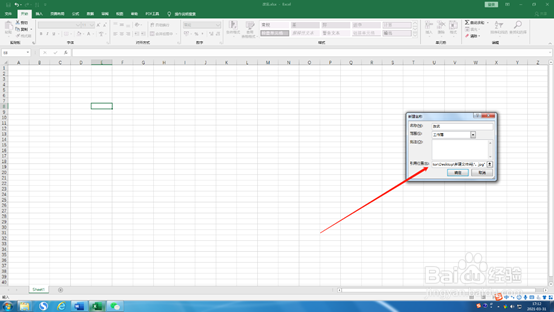
4、在A1单元格中输入以下公式: =INDEX(改名,ROW(A1)),并下拉填充(公式中的“改名”为新建名称管理器的名字)

5、在B列输入需要更改的名称,如图所示
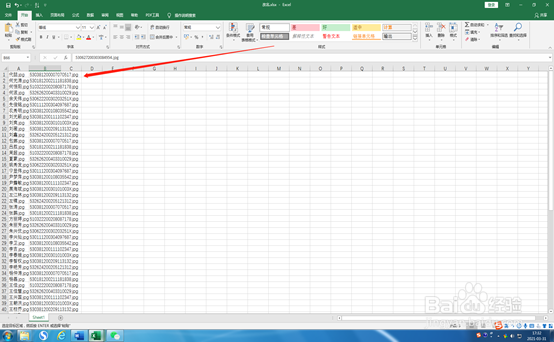
6、在c1单元格中输入公式="ren"&A1&" "&B1,并下拉填充。

7、在刚才新建的文件夹中,新建一个文本文档,将C列的数据复制到文本文档里,保存后,将这个文本文档的后缀改为.bat,并双击运行。