illustrator旅游海报宣传文字怎么添加

 时间:2026-04-24 13:33:00

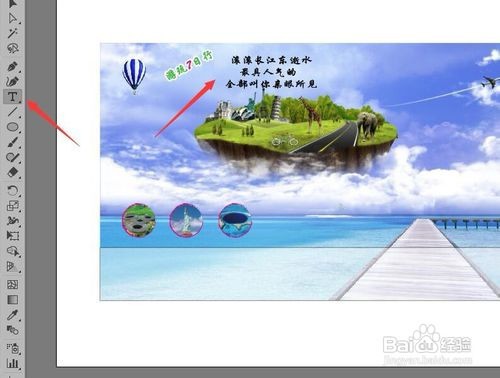
1、上接‘illustrator制作旅游海报的宣传文字’。使用【文本工具】键入宣传文字。
illustrator旅游海报宣传文字怎么添加

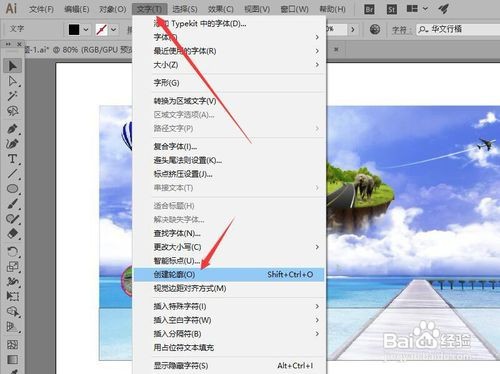
2、执行菜单中的【文字】【创建轮廓】命令,将文字转化为矢量图。

illustrator旅游海报宣传文字怎么添加

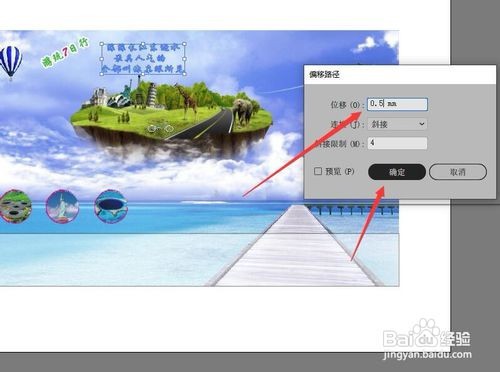
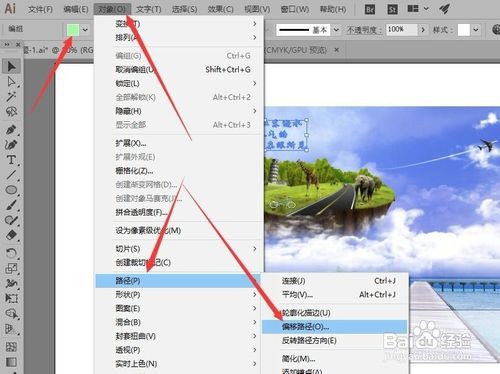
3、将文字填充为淡绿色。执行菜单中的【对象】【路径】【偏移路径】命令,打开偏移路径对话框。
illustrator旅游海报宣传文字怎么添加

4、在偏移路径对话框中设置位移量为0.5mm,单击【确定】按钮。

illustrator旅游海报宣传文字怎么添加

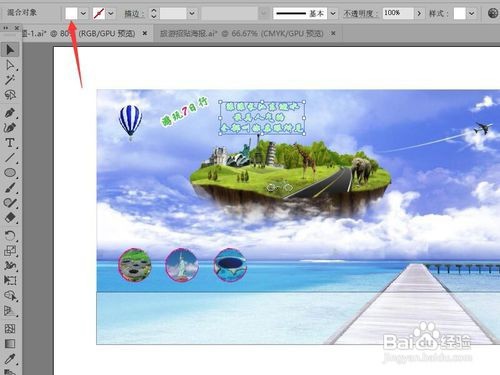
5、将偏移后的区域填充为白色。

illustrator旅游海报宣传文字怎么添加

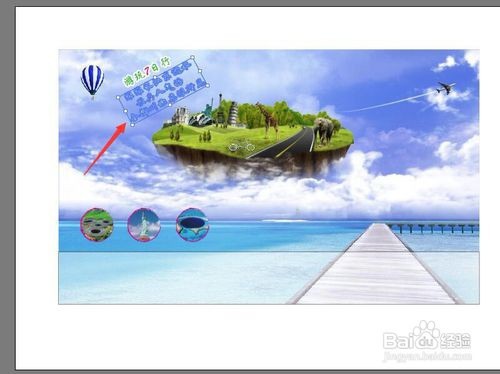
6、使用【选择工具】选择文字。将文字旋转一定的角度移动到‘游玩7日行’下方。
illustrator旅游海报宣传文字怎么添加

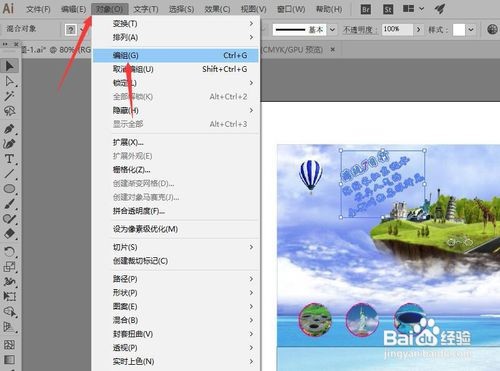
7、选择排列好的所有文字。执行菜单中的【对象】【编组】命令,为文字编组。后续请看‘illustrator制作旅游海报的底部’。
illustrator旅游海报宣传文字怎么添加

  • illustrator设计促销海报艺术字
  • illustrator制作【青春】艺术字海报
  • illustrator中的海报边缘效果
  • illustrator制作【五一劳动节】海报
  • Illustrator快速制作不规则渐变海报
  • 热门搜索
    粤语歌怎么学 黄褐斑怎么形成的 卫卫立煌将军简介 键盘符号快捷键大全 宝宝厌食怎么办 初一作文大全 现代领动怎么样 张国立电视剧大全 名牌包包品牌大全 莎士比亚简介