CorelDRAW中的静物及液体效果-茶杯(下)

 时间:2026-02-13 10:11:34

1、点击椭圆工具,画出一椭圆,为其填充颜色,点击交互式填充,类型选为射线

2、将该椭圆复制在复制一个,为其填充颜色后,将其稍微移动一久激付下,效果如图
CorelDRAW中的静物及液体效果-茶杯(下)

3、再将最上面的椭圆复制,为其填充颜色后如图所示

CorelDRAW中的静物及液体效果-茶杯(下)

4、点击填充了颜色的金黄色椭圆,再将其复制一个后缩小后将两者选中,点击结合(Ctrl+L)川绵效果如图

CorelDRAW中的静物及液体效果-茶杯(下)

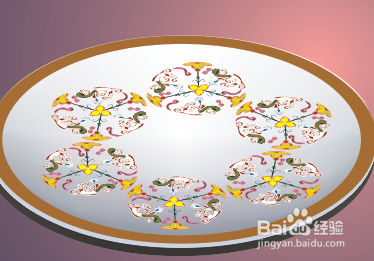
5、画出杯碟上的花纹,这里的花纹画法比较简单,但是数量较大,比较耗时,如果你你有比较简单的花纹,也可以将其画上去

CorelDRAW中的静物及液体效果-茶杯(下)

6、将所有花纹诸截锁定后,对其进行旋转,出现如图效果

CorelDRAW中的静物及液体效果-茶杯(下)

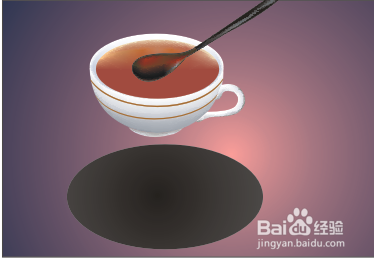
7、将杯子与碟子移到一起,出现如图效果,这时需要调整图层顺序,点击右键-图层顺序-至于此对象后即可

CorelDRAW中的静物及液体效果-茶杯(下)

CorelDRAW中的静物及液体效果-茶杯(下)

  • CDR2020软件如何设置闭合路径
  • CorelDraw交互式填充工具的使用
  • CDR软件怎么做图形被咬去一部分的效果
  • cdr怎么复制图形
  • CorelDRAW中怎么填充颜色?
  • 热门搜索
    韭菜虾仁饺子馅的做法 炒意大利面的做法 红烧牛腩的做法 学生用英语怎么说 面粉最简单的做法大全 ppt怎么做 个体营业执照怎么注销 煮花生的做法 干锅虾的做法 孜然肉片的做法