1、首先在电脑上下载并安装CAD迷你绘图软件,该软件只占用十几兆的空间,比CAD软件小很多,操作也比较方便。下载安装完毕后打开该软件,如下图所示,上方菜单栏里有操作的功能按钮,CAD软件上基本画图功能这个软件上都有,正上方位置有【新建图纸】功能选项,如下图所示。

2、点击【新建图纸】功能选项,可以进入新建图纸界面,通过上方菜单栏里标红框位置的功能按钮可以在绘图区域绘制直线,矩形,圆形等图形,如下图所示。


3、点击上方菜单栏红框位置的功能按钮,可以实现延伸,修剪,倒圆角,填充,区域填色等绘图功能,如下图所示。

4、点击上方菜单栏红框位置的功能按钮,可以实现图形标注的功能,比如标注直线的长度,半径等,如下图所示。

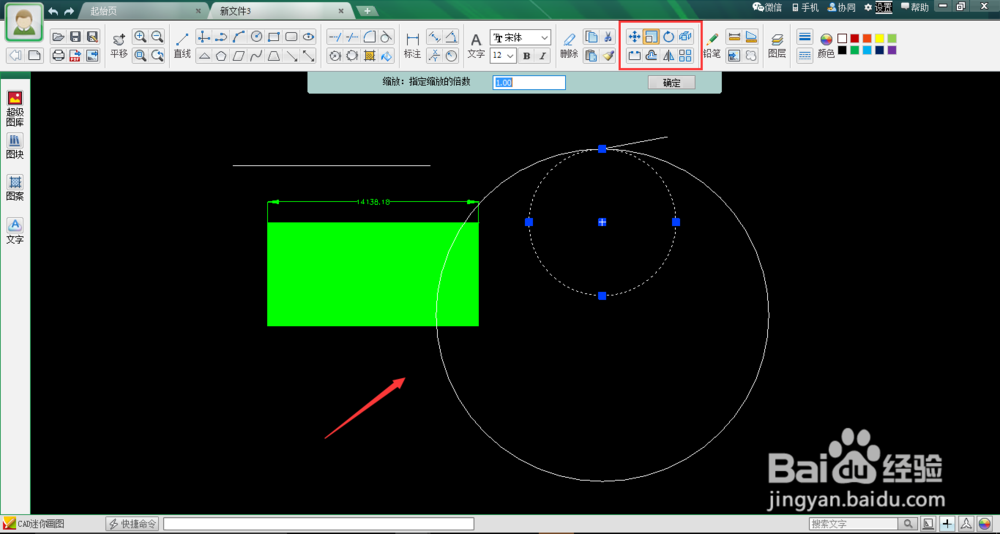
5、点击上方菜单栏里的红框位置的功能按钮,可以实现图形的移动,缩放,旋转,打散,打断,镜像等功能,下图为对图形进行缩放操作。
6、点击上方菜单栏里的红框位置的功能按钮,可以修改图形的线条颜色,如下图所示。

7、图形绘制完毕之后,点击上方菜单栏里的【保存】按钮,可以将使用CAD迷你画图软件绘制的图形保存为dwg格式,使用正规的autocad软件即可打开。


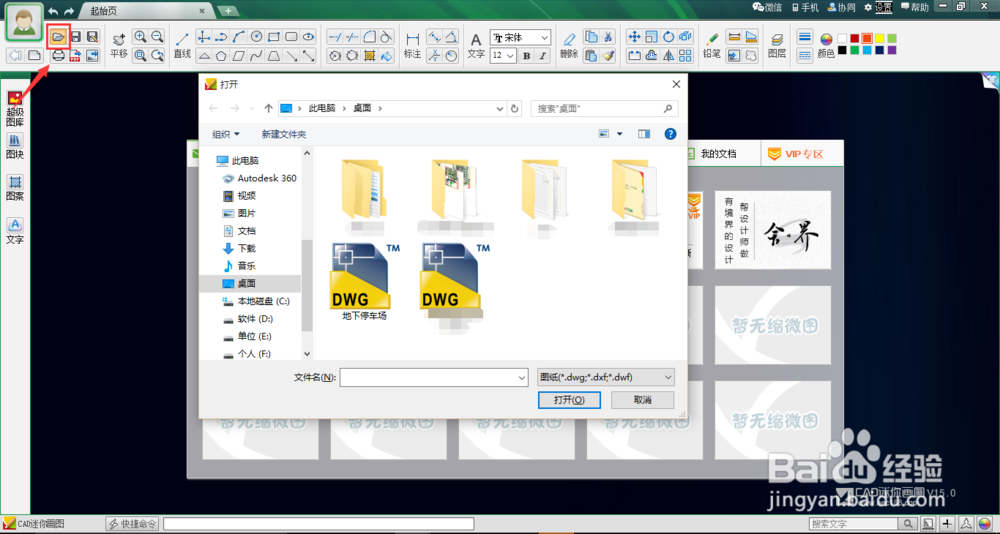
1、使用下图红框位置的【打开】功能按钮也可以直接打开保存到电脑里的autocad图纸,如下图所示。
2、打开autocad图形之后,通过上方菜单栏里的功能,也可以对打开的图纸进行修改,编辑,添加其它图形等操作,如下图所示。

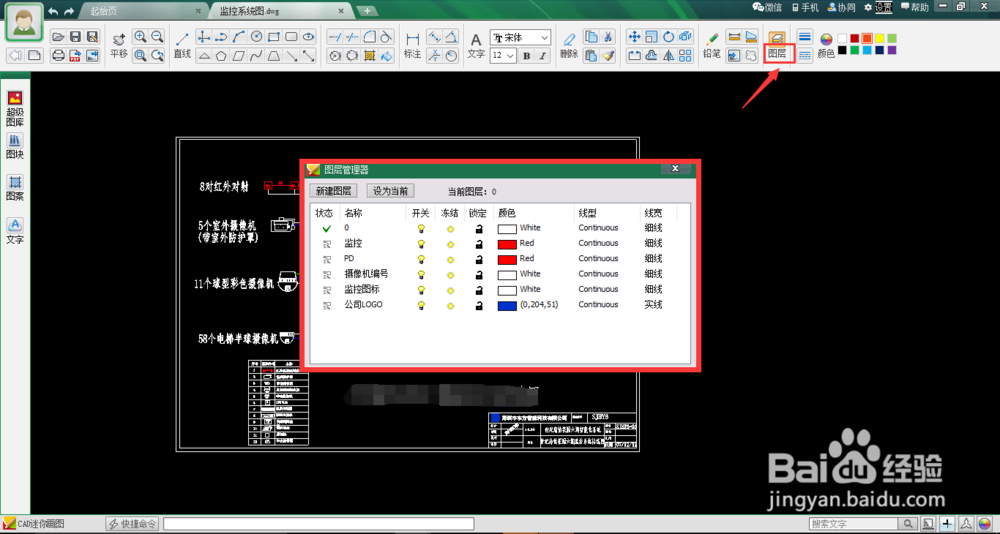
3、需要特别注意的一点是CAD迷你画图软件也具有图层功能,点击下图红框位置的图层按钮可以直接打开图层,如果关闭相应图层,图纸上的图层也会相应的关闭,如下图所示。