1、首先我们来了解CAD本身标注功能的使用及选用方法,如下图所示。
菜单栏不见了可通过menu快捷命令设置数值为1找回。
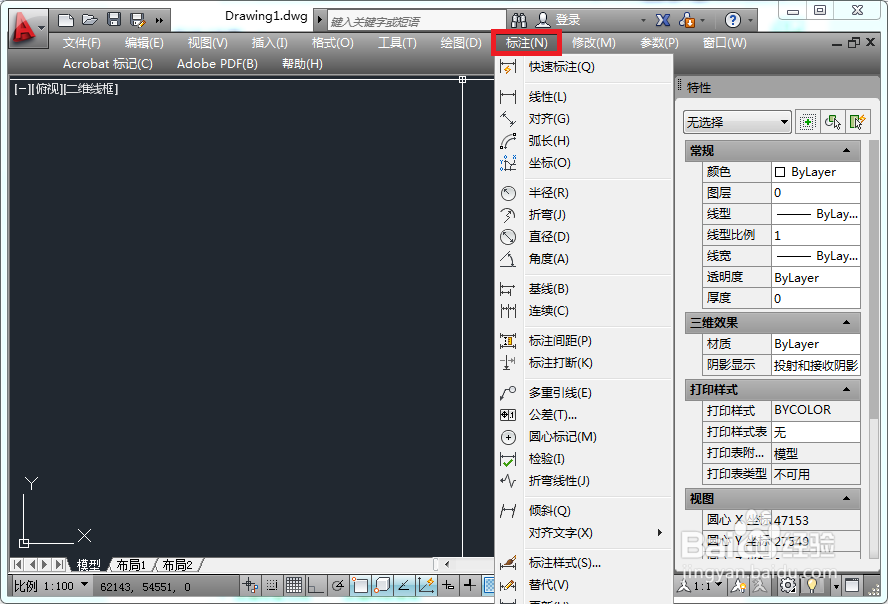
2、通过在上图中选择我们需要的表示形式来进行标注,通过快捷命令D打开标注样式管理器来进行设置,各个行业有各个行业的标准,通过需要来进行选择即可,如下图所示。
当然这里也可以选择适合图纸的美观程度来进行一些修改。


3、以上就是通过CAD本身标注来选用及选择美宙诸观程度的操作及设置步骤,各个行业根据标准来选用。
接着我们来说使用插件运用标注的使用方法,通过快捷命令zdbz(逐点标注)进行尺寸标注的使用,如下图所示。

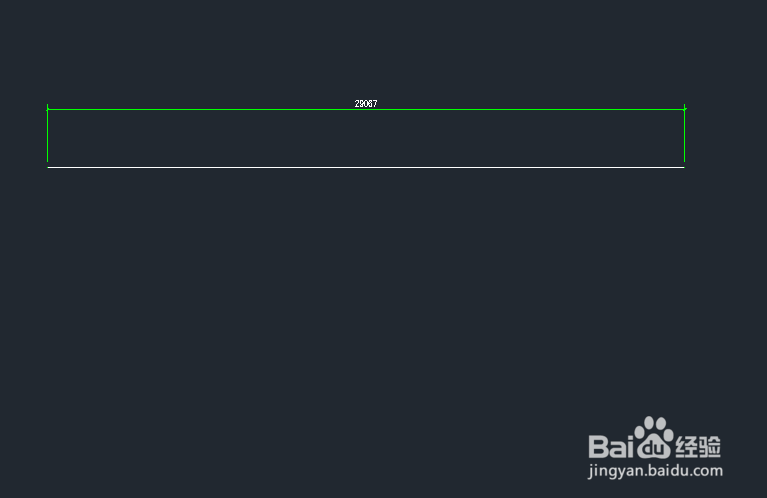
4、接着是半径或者直径标注,快捷命令为bjbz(半径标注)、zjbz(直径标注),如怕救下图所示。
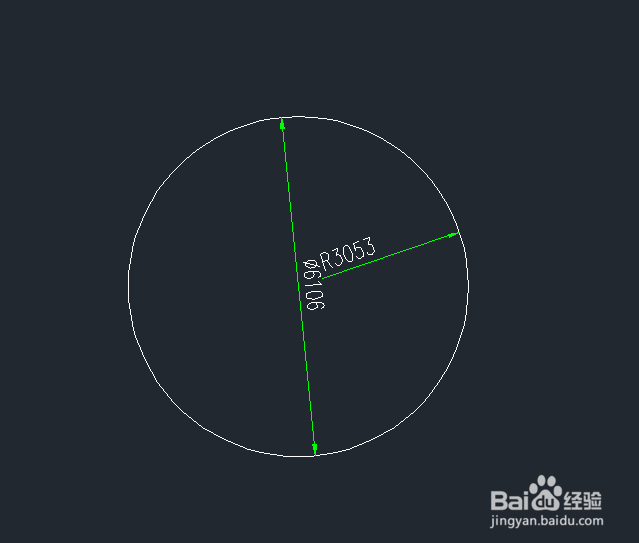
5、还有很多形式,比如快速标注、角度标注等等。
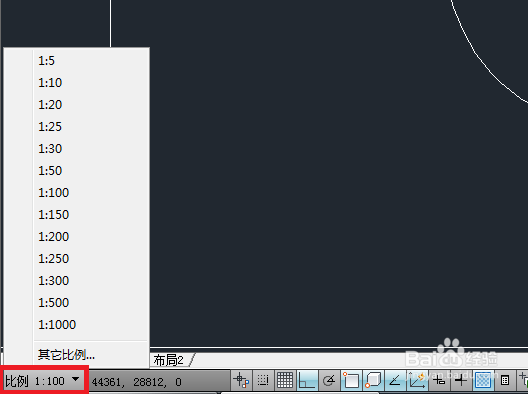
接着我们来说美观程度上吩欠栗应该考虑什么,比如我们用1:100比例画图,标注就要选择1:100进行标注,如果字体大或者图纸不美观,选用1:100以下进行选用,如下图所示。
6、接着我们来说标注都有哪些形式,供我们来选择,如下图所示。
只要标注不压线、符合整体美观、字体大小一致等就算是美观了,行业标准就是最直接的美观标注形式。

7、小结
以上就是全部内容,希望能帮到大家。
