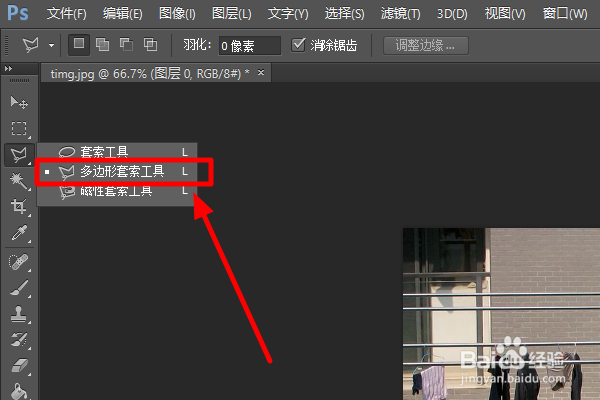
1、首先,打开要修改的照片之后,点击左侧工具栏中的“多边形套索工具”。
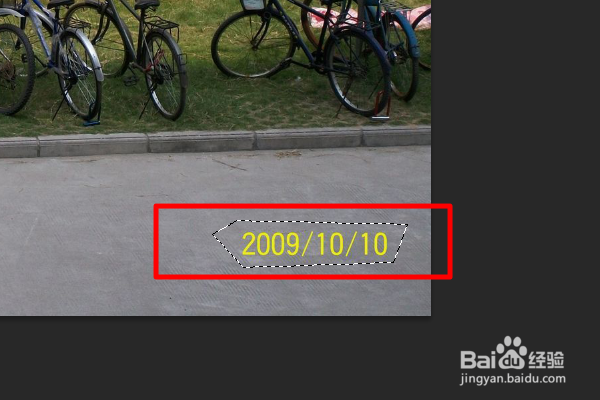
2、选好之后,用多边形套索工具来选中日期所在的区域,使其周围为虚线。
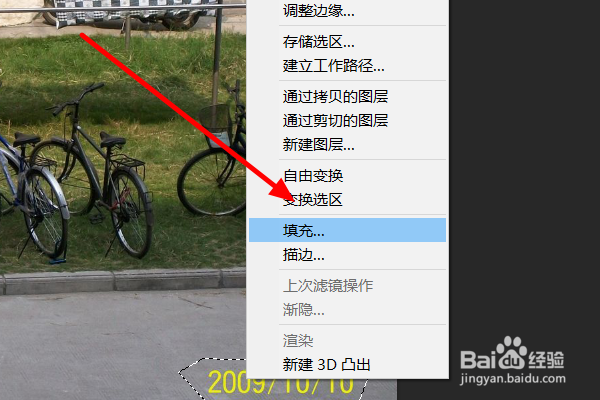
3、右键点击选中的区域,在弹出的菜单中选择“填充”一项。
4、此时,在填充的窗口中选择内容为“内容识别”一项,然后点击确定。

5、点击之后,再次返回图片,可以看到图片上的日期被清除了。

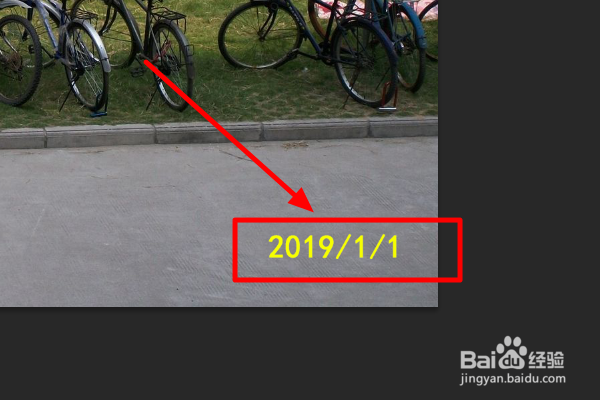
6、这时,再用文字工具输入要修改的日期即可完成修改。
7、具体步骤总结如下:
1、首先,打开要修改的照片之后,点击左侧工具栏中的“多边形套索工具”。
2、选好之后,用多边形套索工具来选中日期所在的区域,使其周围为虚线。
3、右键点击选中的区域,在弹出的菜单中选择“填充”一项。
4、此时,在填充的窗口中选择内容为“内容识别”一项,然后点击确定。
5、点击之后,再次返回图片,可以看到图片上的日期被清除了。
6、这时,再用文字工具输入要修改的日期即可完成修改。
