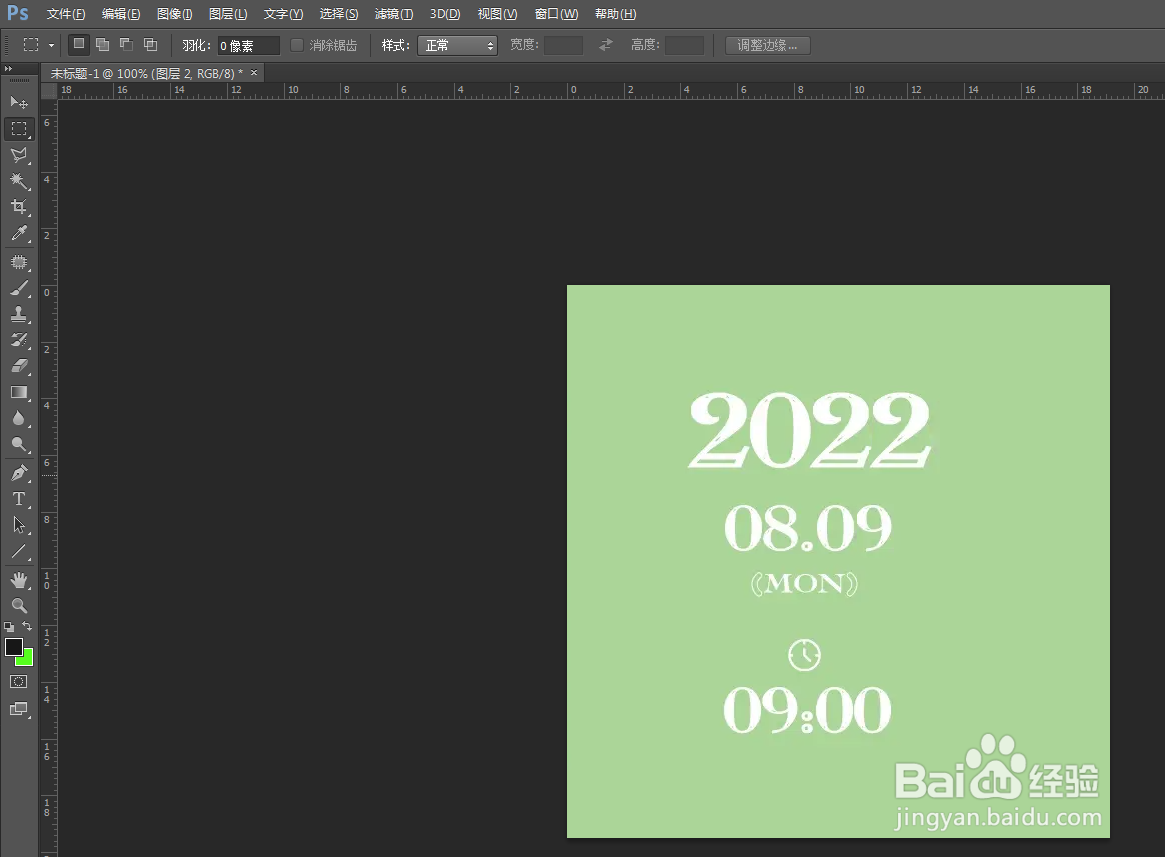
1、打开需要修改的图片
打开ps,点击左上角“文件”选项,在下拉菜单中点击“打开”,打开需要修改的图片。
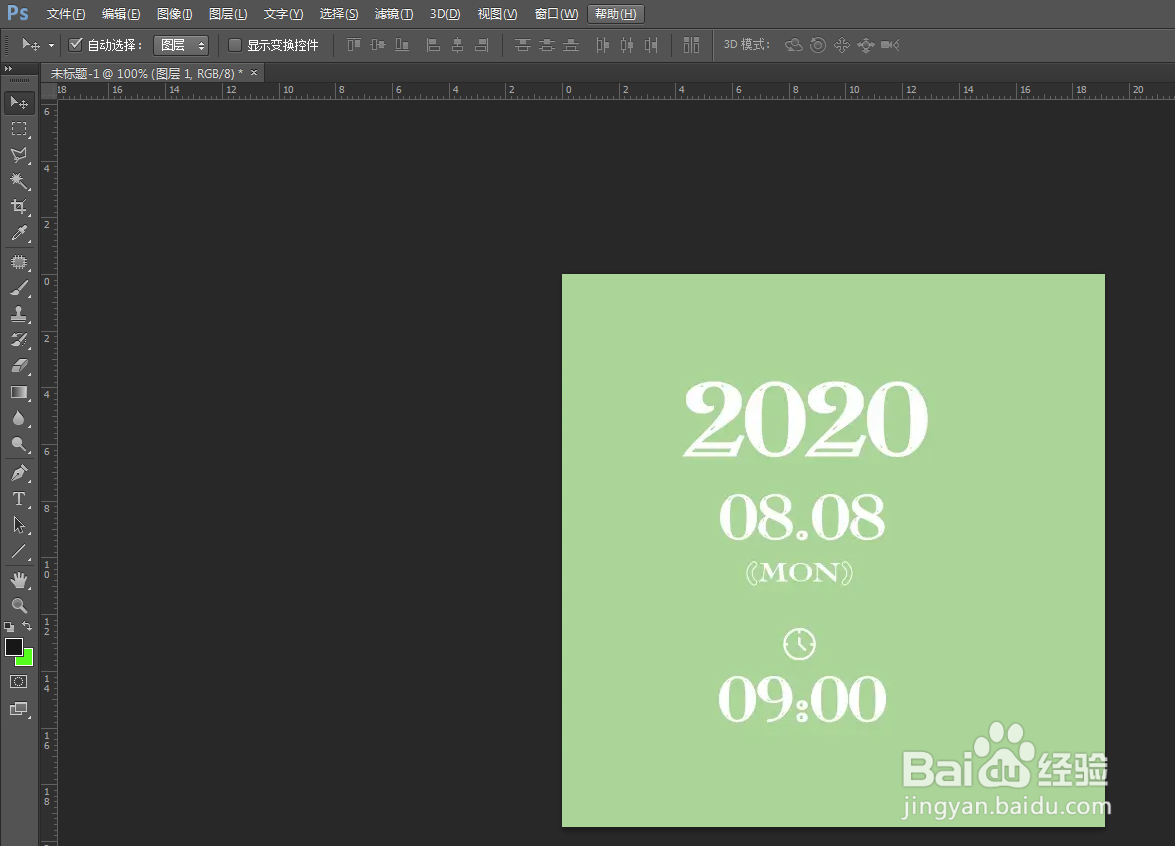
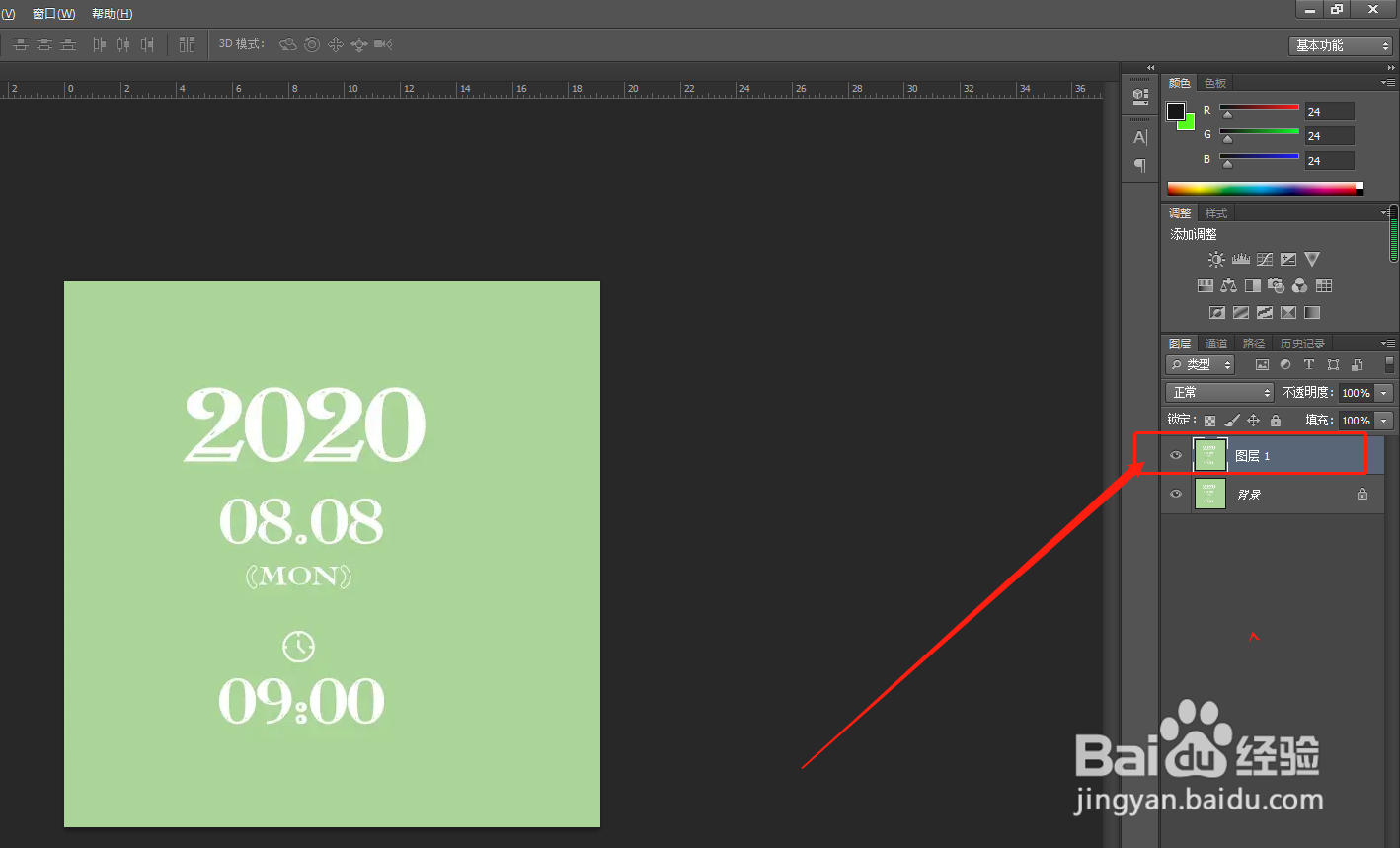
2、ctrl+j 复制图层
打开图片后,我们选择背景层,按键盘上的ctrl+j键,复制图层,养成一个好的习惯,这样做是为了保证原图不会发生变化。
3、用修补工具去掉要修改的数字
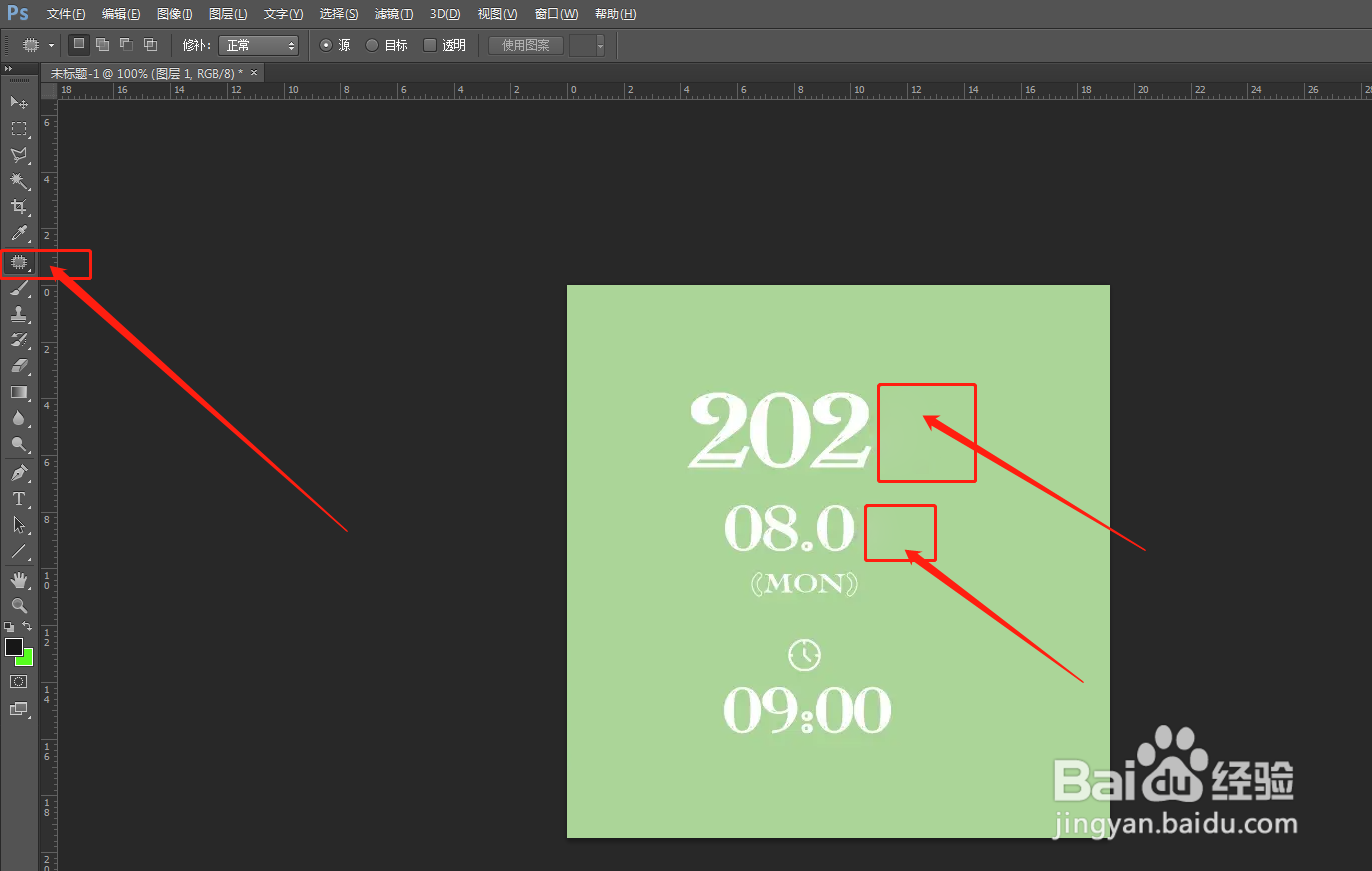
把图片中的2020改为2022,08.08改为08.09,我们用修补工具先把图片中的2和8去掉。
点击左侧工具栏的修补工具,顶部属性栏选择的是“源”,把2用修补工具圈起来,拖动到没有字的地方就去掉了,8用同样的方法去掉。
4、用选框工具复制2和9
选择左侧工具栏里的“矩形选框工具”,再用选框工具框选2,按键盘上的ctrl+j键复制图层。

5、移动复制的图层
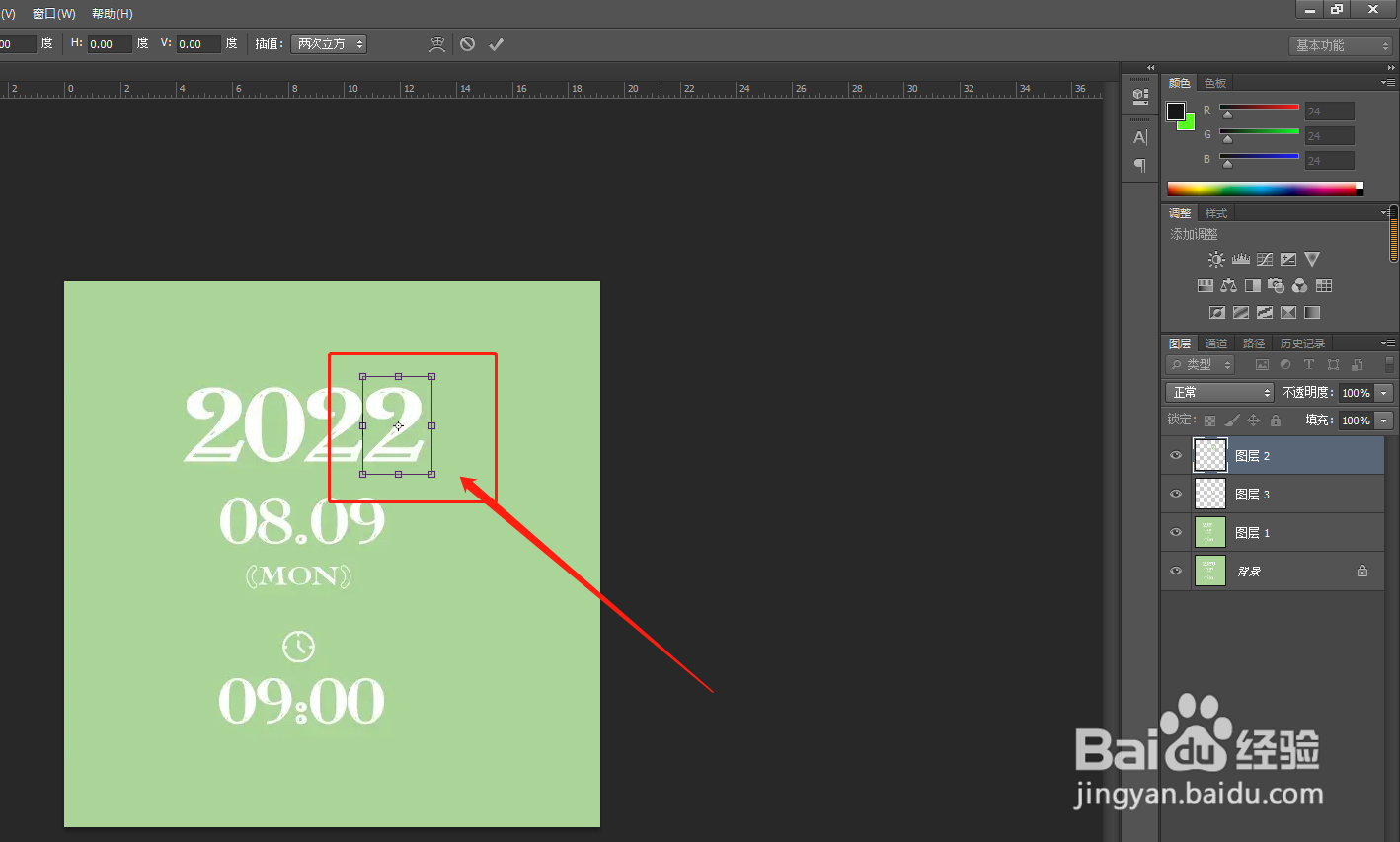
选中复制的图层,按键盘上的ctrl+t键选择图层,选择上以后再按键盘上的上下左右键就可以移动图层了。

6、移动好后点击回车键
把图层移动到合适位置后,点击回车(enter)键,就完成了。9也用同样的方法修改。
7、修改完成后,点击“文件”——“存储”就可以了,存储为JPG格式。