在毕业论文的写作时,相信大家一定会用到自动插入目录。我就以五步来具体阐述word和WPS中怎样快速自动生成目录,看了之后你会觉得自动生成目录其实非常简单。
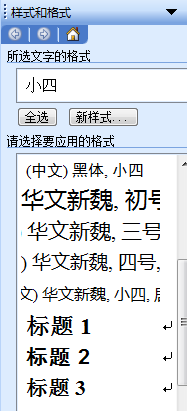
在word中单击“格式”菜单,单击“样式和格式”。在电脑屏幕的右边会出现“样式和格式”窗口。将滑动条滑到有“标题1”“标题2”“标题3”的位置,以便操作。如下图所示。
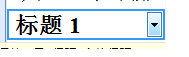
将光标放在“标题1”上面,注意不要单击,只是放在上面,就会在右边出现下拉小三角形,如图所示。
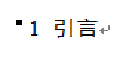
注意看这个一级标题左边有个小黑点。
用同样的方法修改”标题2”,一般毕业论文中的二级标题要求字体格式为黑体、常规、小四,段落格式为段前、段后均0行,行距为22磅。改好后选择所有的二级标题,单击改好格式的“标题2”按钮。
用同样的方法修改“标题3”,毕业论文中三级标题和二级标题的字体格式和段落格式相同。改好后选择所有的三级标题,单击改好格式的“标题3”按钮。
将光标定位在想要插入目录的页,点击“插入”菜单,将光标放到“引用”上,再选择“索引和目录”。在弹出的窗口中选择“目录”菜单,在这里一般默认好了,直接点击确定就可以了。这样就自动插入了目录,但是目录中字体一般不符合论文格式要求,这里就将目录字体改为所要求的即可。
这样word中自动插入目录就完成了,若帮到了你,请点击赞。
在WPS中自动插入目录的方法与word中的方法很相近,在WPS中点击“开始”菜单,你很容易在电脑屏幕上方的中央看到“标题1”“标题2”“标题3”。右击“标题1”,就可以对一级标题进行格式修改,后面的方法就和Word中相同了。
