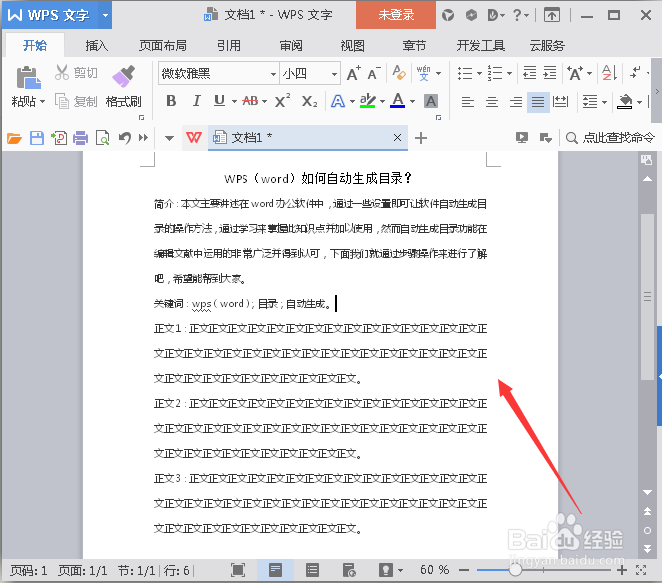
1、首先以我自己编辑的文档进行举例说明,下图即为编辑好的文档内容,如图所示。
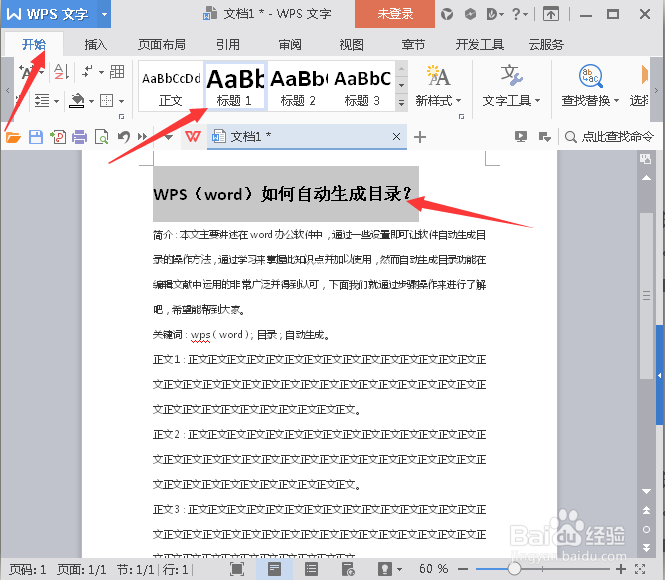
2、其中将标题文字选中并点击开始菜单下标题1并查看结果,如图所示。
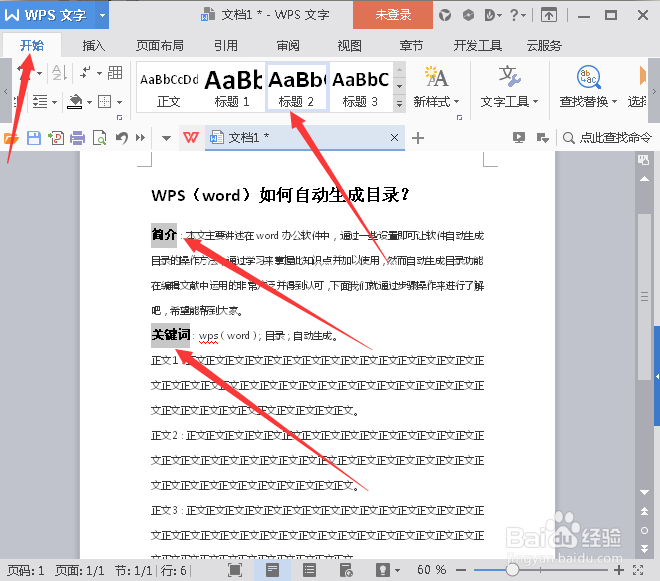
3、接着选择简介和关键词两项并设置为标题2查看结果,如图所示。
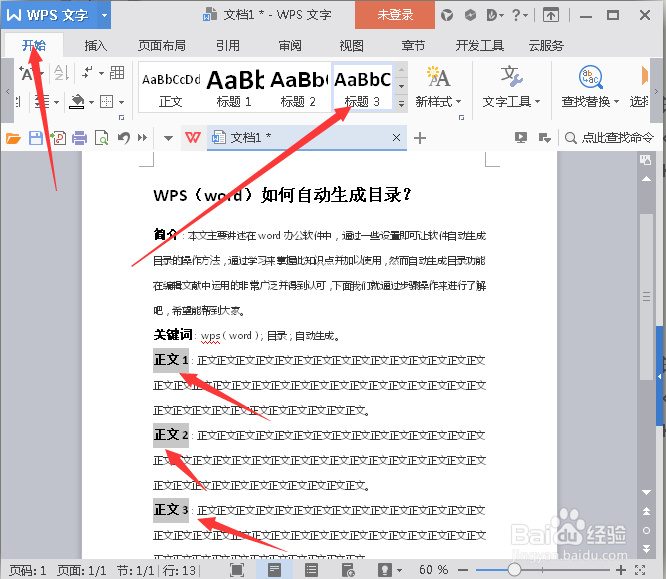
4、最后选择正文的1-3并设置标题3查看结果,如图所示。
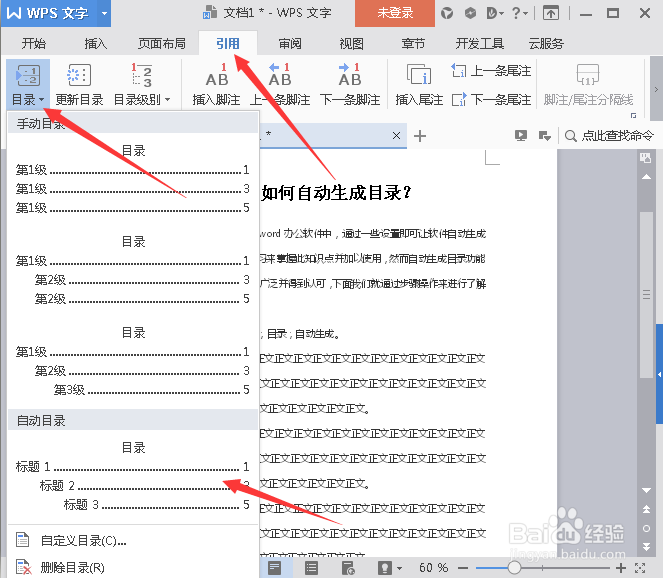
5、以上标题、简介和关键词、正文1-3设置标题样式完成,其主要目的在于自动生成目录时分为三级标题显示,通过鼠标指向当前文档左上角位置,然后选择引用-目录,目录下拉三角中选择自动目录,如图所示。
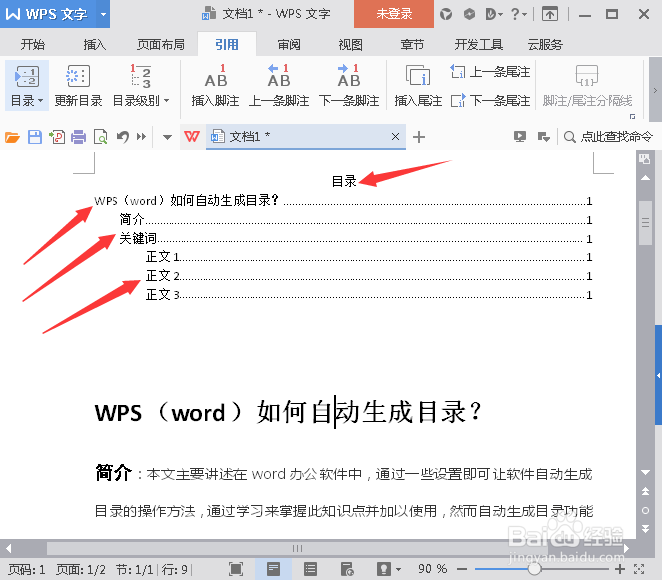
6、自动生成目录后如下图所示并分为三个等级的标题,这里只是列举简单的例子,正规内容肯定不会是这样,如图所示。
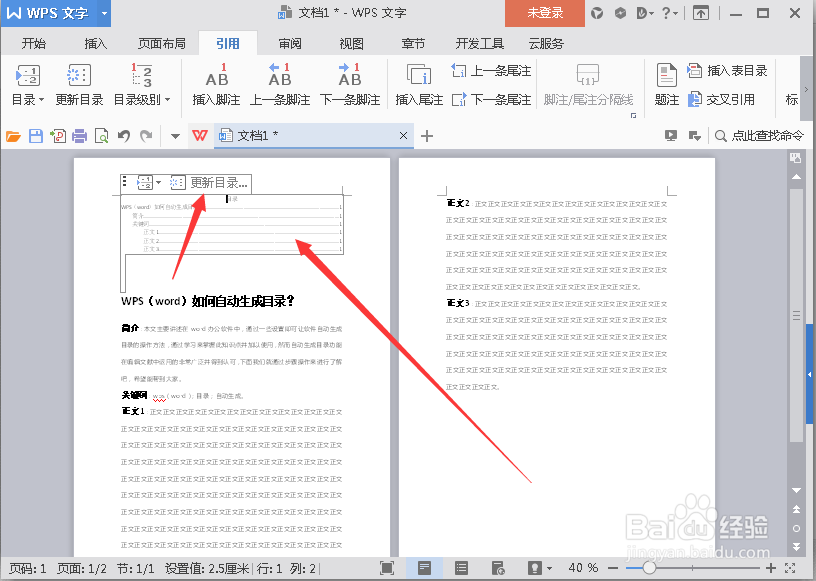
7、当正文中内容增加或者减少时目录页面发生变化怎么办呢?只需要点击目录并点击更新目录,如图所示。
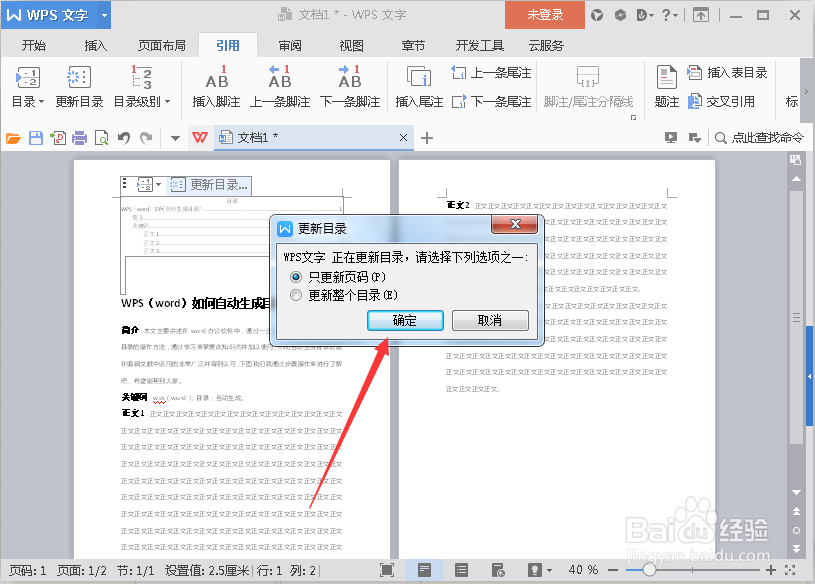
8、点击更新目录后弹出窗口,其中可选择只更新页码和更新整个目录,两种意思比较好理解,我们只是页码发生了变化所以只选择只更新页码并确定,如图所示。
9、小结
通过以上步骤即可实现自动生成目录的操作,当目录页码发生变化后可通过更新目录-更新页码即可完成更新,希望能帮到大家。
