如何在Excel表格当中用rank函数排序

 时间:2026-04-22 10:27:52

1、首先打开Excel建立一个样表,选定样表外任意单元格点击编辑栏插入函数选项。

如何在Excel表格当中用rank函数排序

2、然后在函数搜索栏中输入“rank”点击转到,在下方选定rank函数点击确定。

如何在Excel表格当中用rank函数排序

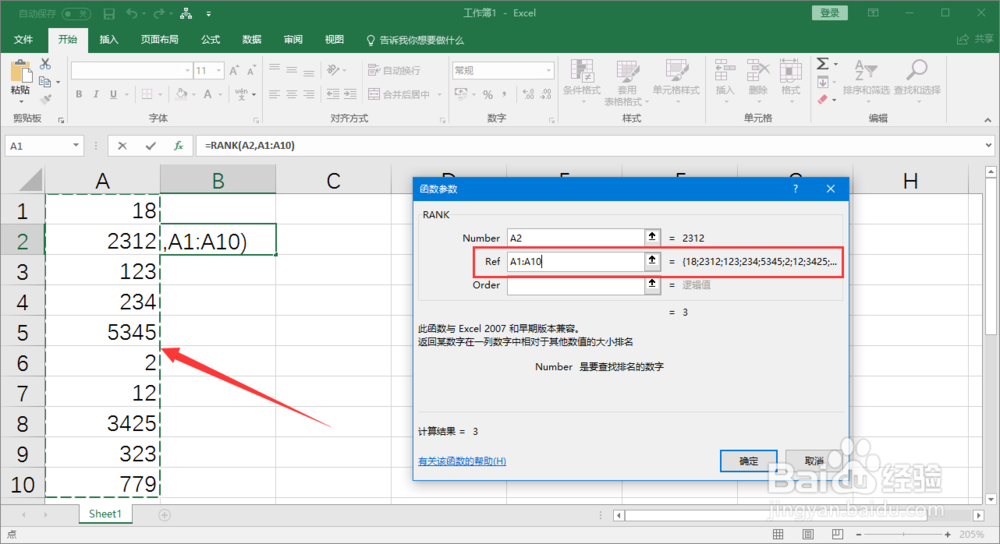
3、这时候我们发现弹出来的对话框当中有三个选项栏,分别为Number、Ref、Order。第一个Number栏中需要填你选定的需要排序的某一数值。

如何在Excel表格当中用rank函数排序

4、而第二个Ref栏用力啊填用来排序的区域范围,第三个Order用来判定升序排列或降序排列,这里我们是升序所以填非零值即可。
如何在Excel表格当中用rank函数排序

5、点击确定就可以自动生成了!

如何在Excel表格当中用rank函数排序

1、某一数据降序排序和升序差不多,只是将最后一栏的Order填0或者不填即可。

如何在Excel表格当中用rank函数排序

  • EXCEL如何逆时针角度排列单元格里的文字
  • 怎样查找两科不及格的名单
  • 二八法则和人才管理的关系
  • 如何对成绩进行快速排名
  • Excel 2007如何使用千位分隔符
  • 热门搜索
    幸福宝app软件大全 皮卡车大全价格 音乐的英文怎么写 英语版动画片大全 姓氏图片大全 创业计划书范文大全 大自然地板怎么样 火爆大头菜怎么做 映泰主板怎么样 银耳的做法大全