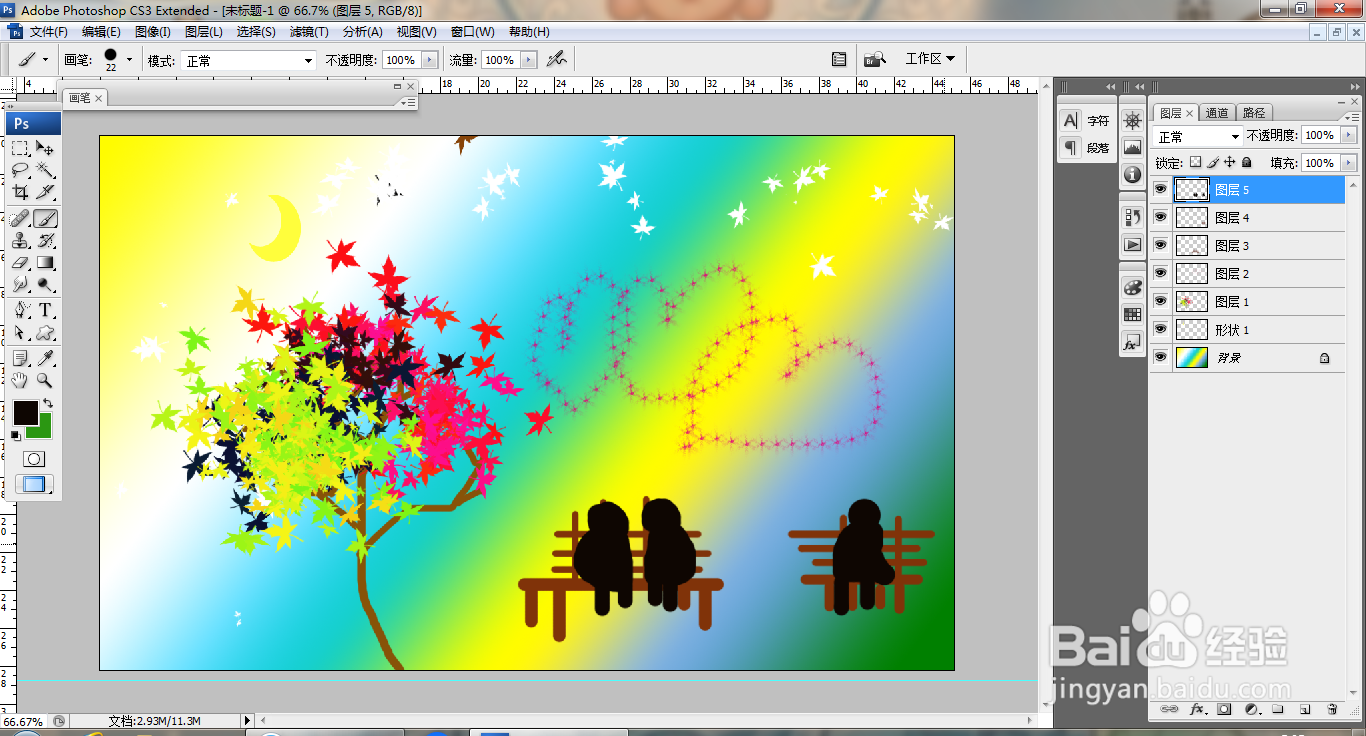
PS快速设计贺卡

 时间:2026-02-12 05:59:53

1、打开PS,新建空白背景,选择渐变工具,执行渐变颜色填充,新建图层,选择画笔工具,绘制画笔图案,如图

PS快速设计贺卡

2、新建图层,选择画笔工具,绘制,继续选择画笔工具,绘制,如图

PS快速设计贺卡

3、按F5打开画笔面板,勾选扩展视图,然后涂抹,如图

PS快速设计贺卡

4、新建图层,选择画笔工具,绘制心形图案,如图

PS快速设计贺卡

5、新建图层,选择画笔工具,继续绘制板凳,如图

PS快速设计贺卡

6、继续绘制图案,如图

PS快速设计贺卡

7、新建图层,继续绘制图案,如图

PS快速设计贺卡

8、新建图层,设置前景色为黑色,继续涂抹,如图

PS快速设计贺卡

9、继续绘制图案,新建图层,选择画笔工具,继续绘制,如图

PS快速设计贺卡

10、继续绘制图案,继续绘制图案,如图

PS快速设计贺卡

  • 用photoshop如何做贺卡?
  • PS实用案例:“气泡效果”的制作方法
  • ps图层模式怎样设置为滤色
  • PS中快速蒙版工具在哪
  • 如何自己动手使用PS制作LOGO
  • 热门搜索
    桑葚酒的做法 西红柿打卤面的做法 小笼包的做法和配方 菜泡饭的做法 海鱼的做法大全家常 train怎么读 小吃做法大全 扁桃体发炎怎么办最简单的方法 芸豆的做法 啤酒鸭的做法