1、Step01打开素材文件
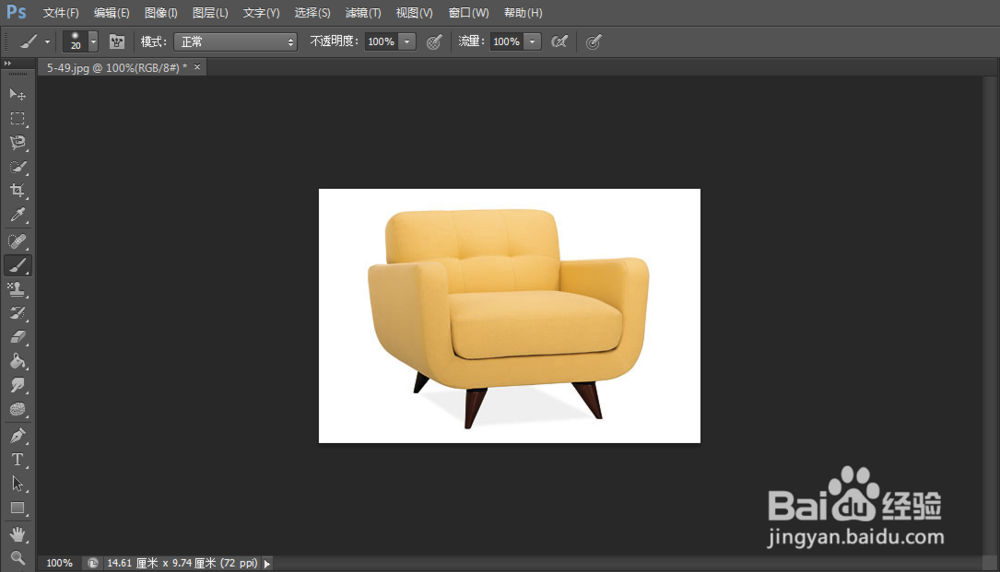
单击“文件”|“打开”命令,打开素材文件,如下图所示。
2、Step02“色相/饱和度”对话框
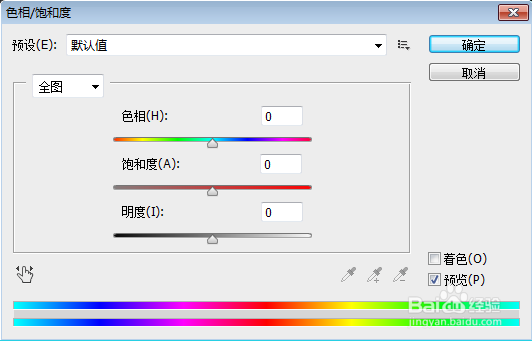
单击“图像”|“调整”|“色相/饱和度”命令,弹出“色相/饱和度”对话框,如下图所示。
3、Step03设置选项
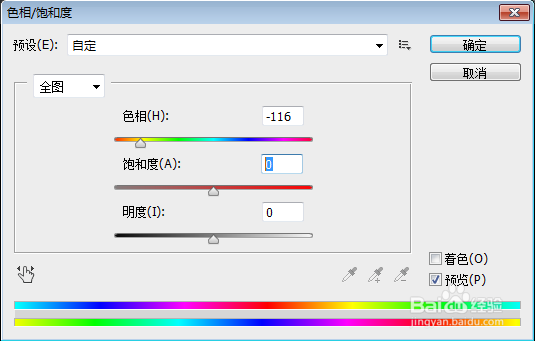
设置“色相”为-116、“饱和度”为0、“明度”为0,如下图所示。
4、Step04改变色相
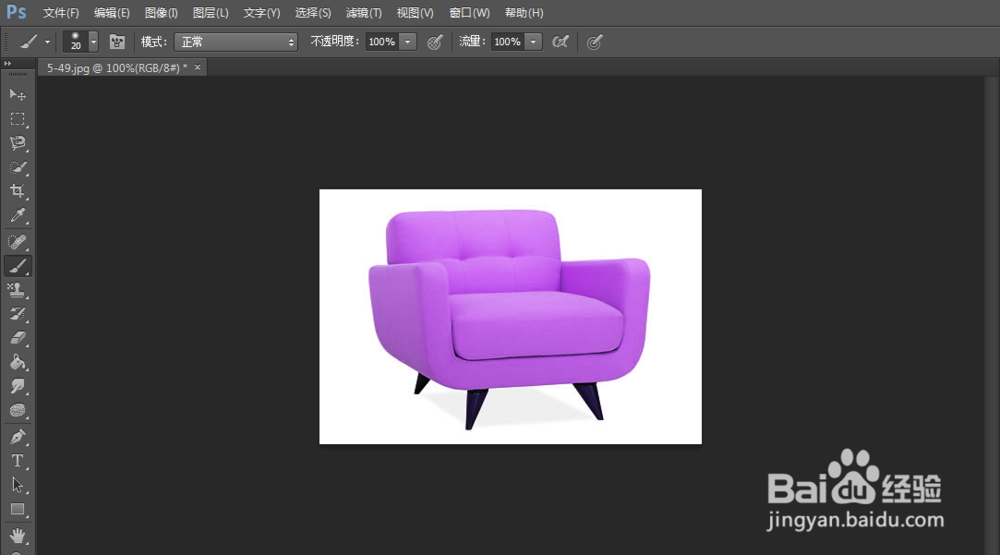
单击“确定”按钮,即可改变图像整体的色相,如下图所示。
时间:2026-04-23 12:22:03
1、Step01打开素材文件
单击“文件”|“打开”命令,打开素材文件,如下图所示。
2、Step02“色相/饱和度”对话框
单击“图像”|“调整”|“色相/饱和度”命令,弹出“色相/饱和度”对话框,如下图所示。
3、Step03设置选项
设置“色相”为-116、“饱和度”为0、“明度”为0,如下图所示。
4、Step04改变色相
单击“确定”按钮,即可改变图像整体的色相,如下图所示。
