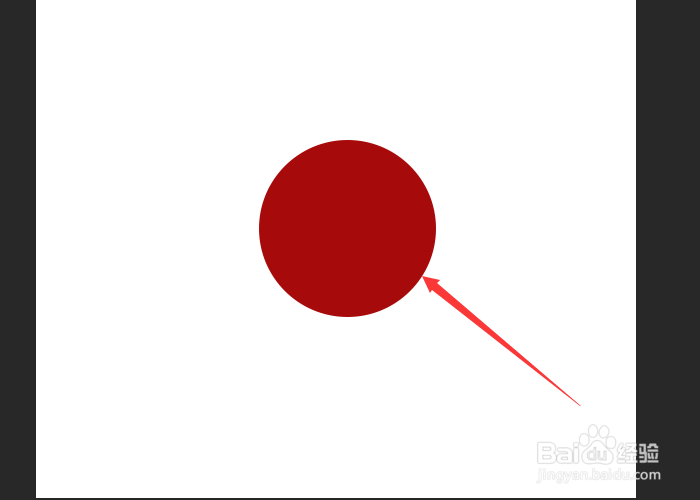
1、打开Photoshop cc 2019有圆形的文件界面。
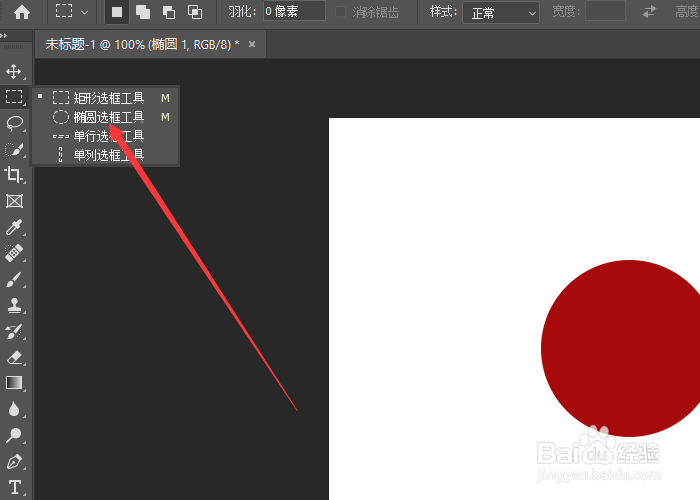
2、然后在大集工具栏中选择“椭圆选框工具”选项。
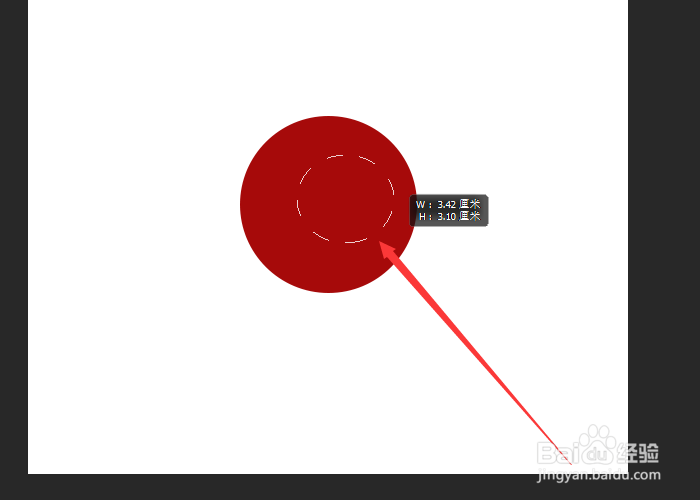
3、此时在圆形中绘制出椭圆选框工具。
4、然后在椭圆选框工具单击右键选择“变换选区”选项。
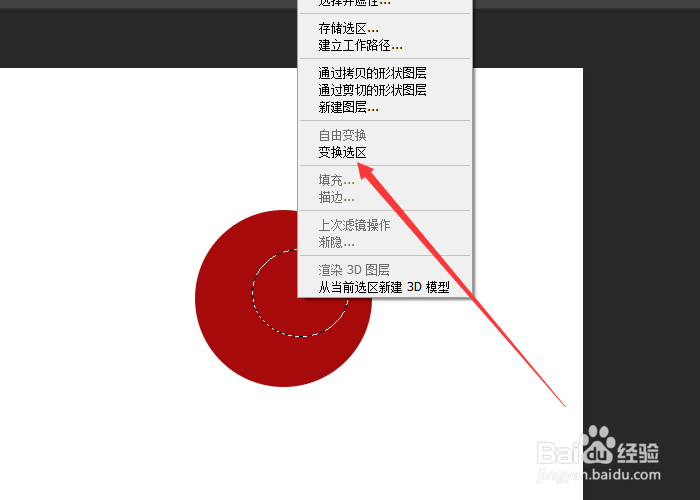
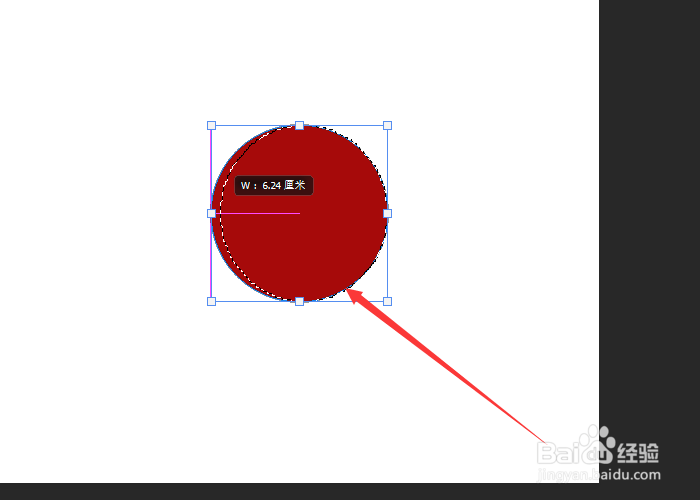
5、随后在选取要抠圆形的图形并调整。
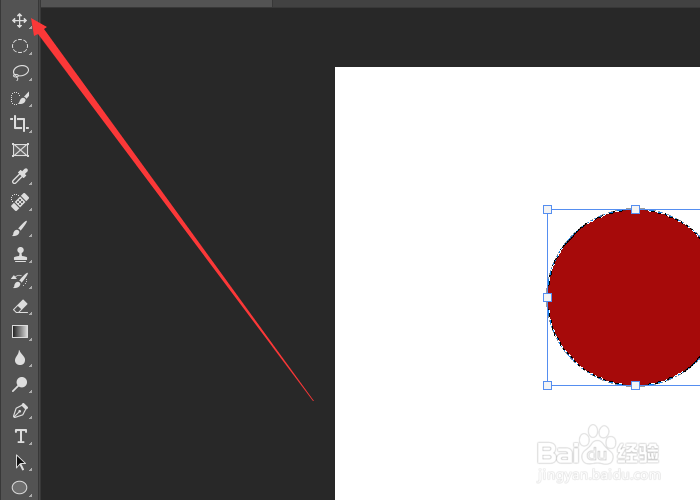
6、之后再单击“移动工具”按钮。
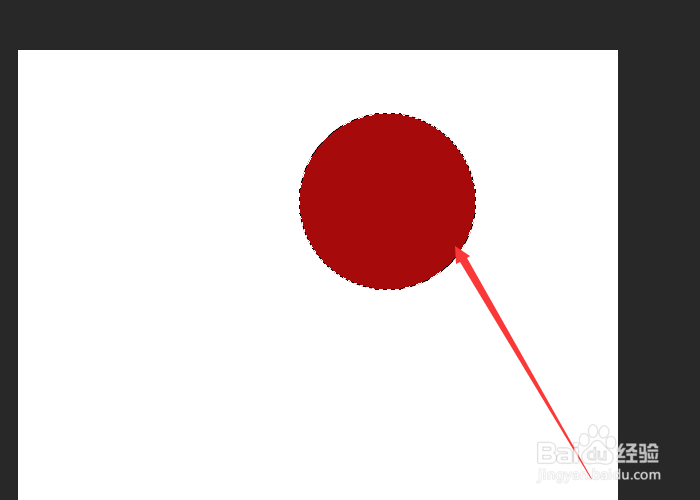
7、在编辑选中的圆形的选区中移动即可抠取圆形成功。
时间:2026-04-30 17:16:42
1、打开Photoshop cc 2019有圆形的文件界面。
2、然后在大集工具栏中选择“椭圆选框工具”选项。
3、此时在圆形中绘制出椭圆选框工具。
4、然后在椭圆选框工具单击右键选择“变换选区”选项。
5、随后在选取要抠圆形的图形并调整。
6、之后再单击“移动工具”按钮。
7、在编辑选中的圆形的选区中移动即可抠取圆形成功。
