【excel】中的EOMONTH函数如何使用?

 时间:2026-04-22 07:58:51

1、随便选择一张excel表格,双击打开。
【excel】中的EOMONTH函数如何使用?

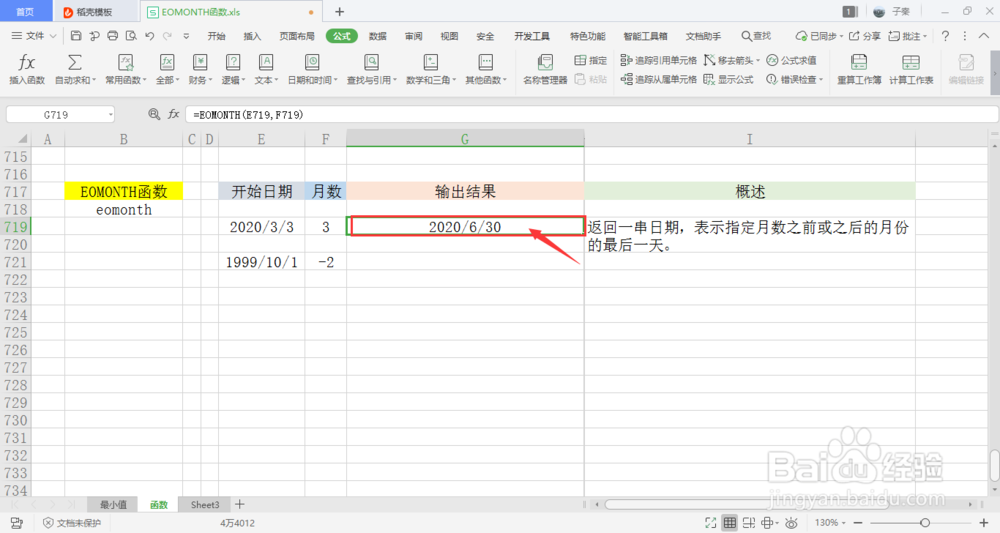
2、可以看到表中有,用于之后的函数操作,还有一句关于此函数的简单概述。

【excel】中的EOMONTH函数如何使用?

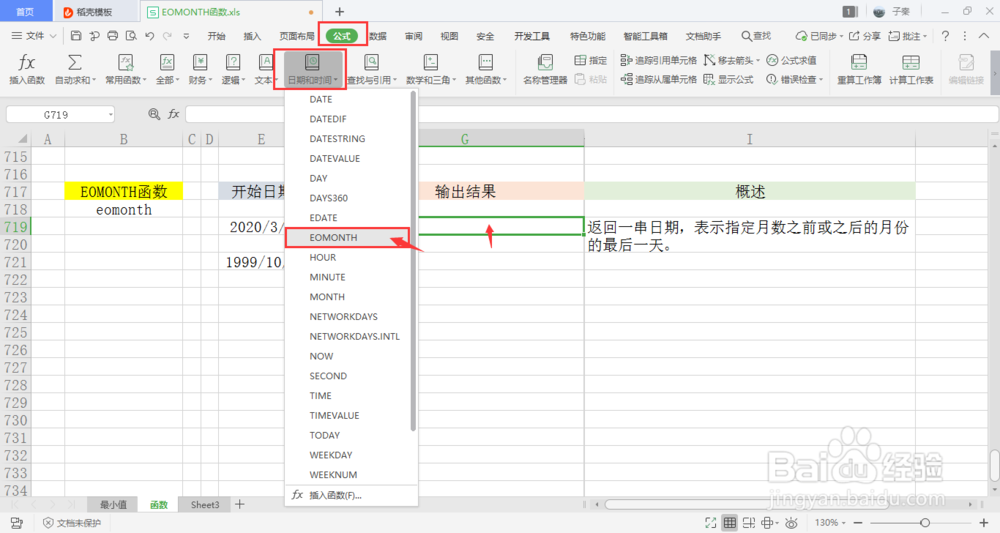
3、选中一个单元格用于存放输出结果,在菜单栏的公式下,打开日期和时间下拉框,点击其中的EOMONTH函数。
【excel】中的EOMONTH函数如何使用?

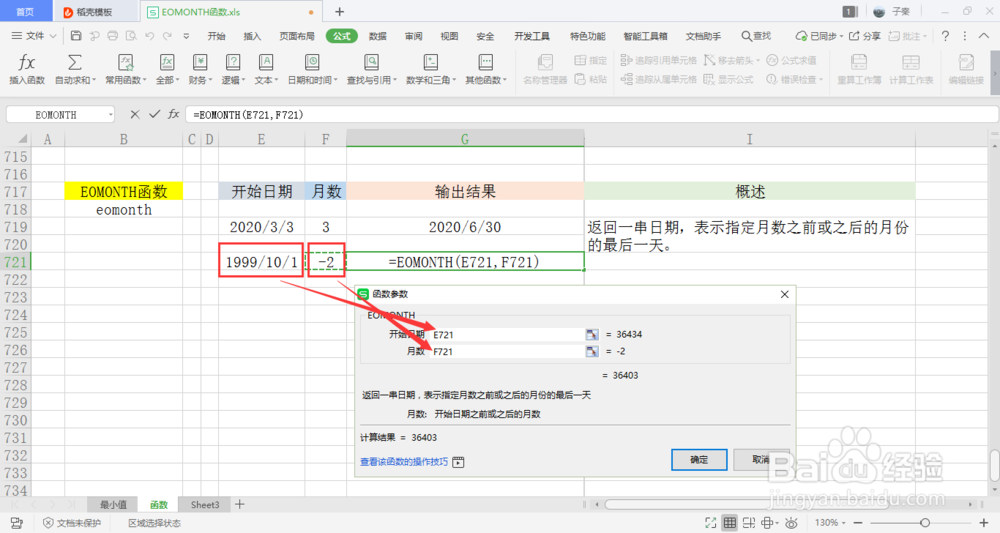
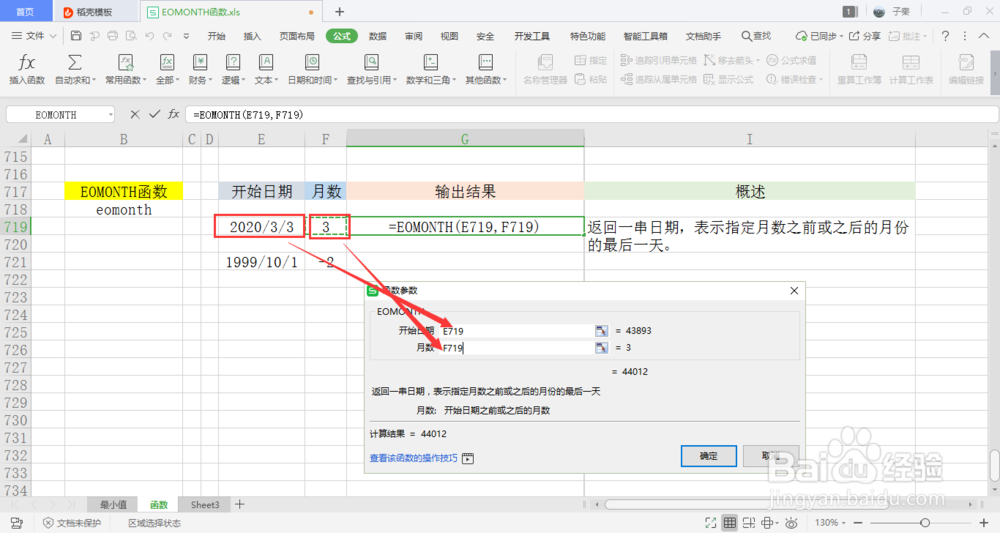
4、可以看到会弹出一个弹窗,里面有两个参数,分别是开始日期和月数。可以手动输入,也可以鼠标选中单元格的内容引用。
【excel】中的EOMONTH函数如何使用?

5、点击确定后,可以看到在单元格内输出了预期的结果。

【excel】中的EOMONTH函数如何使用?

6、再次变换参数内容进行第二次测试,同样的操作。

【excel】中的EOMONTH函数如何使用?

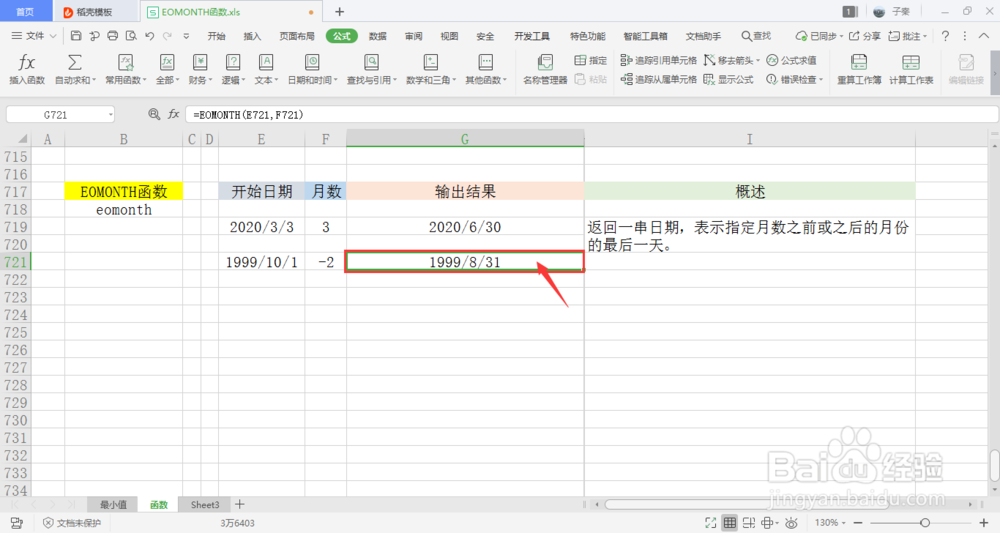
7、可以看到,单元格内输出的结果随之改变,和预期的结果一样。

【excel】中的EOMONTH函数如何使用?

  • 如何在Excel中实现同列多条件筛选
  • Excel如何批量填充内容
  • 如何在Excel表格当中根据数据填充颜色?
  • excel如何在连续单元格中填充数据
  • excel如何快速定位到某一行某一列?
  • 热门搜索
    在职研究生怎么报名 大写一怎么写 黑便是怎么回事 冬瓜汤怎么做 怎么看朋友圈访客记录 牙痛怎么快速止痛药 站台票怎么买 胸大怎么办 离婚孩子怎么判 顿号怎么打出来