我们在使用Excel筛选时,有时候会遇到同一个条件下无法找到想要的内容的数据。那么,如何在Excel中实现同列多条件筛选,使用多条件查询出我们想要的结果呢?本文带大家了解一下,一起来看看吧~

工具/原料
Excel版本:Microsoft Office 专业增强版 2016
电脑系统:windows 10
方法/步骤
1.打开Excel工作表。假设我们需要搜索出姓“李”的以及名字包含“三”的人员。
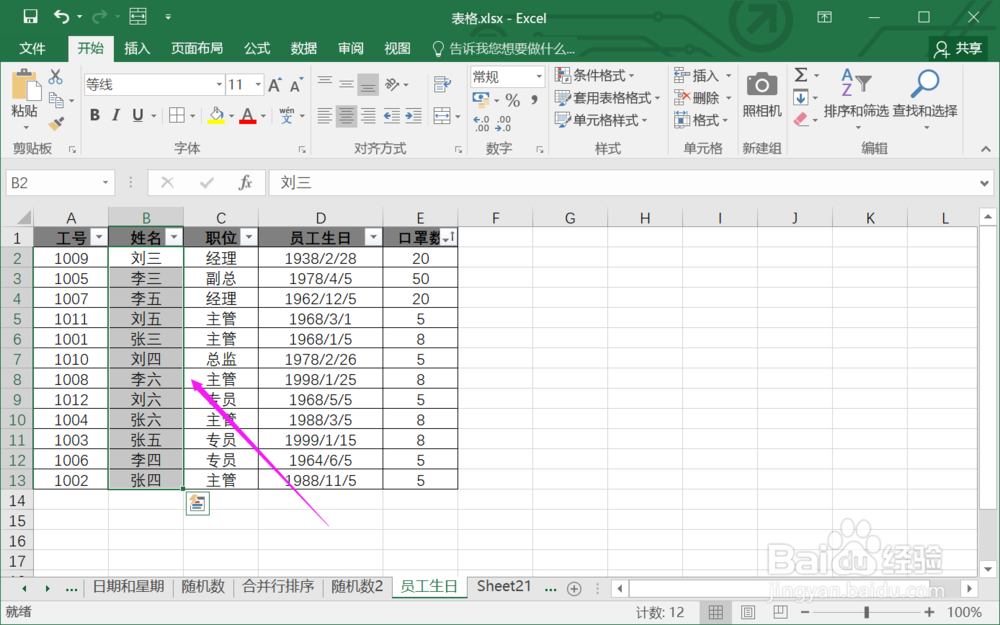
2.点击姓名筛选,输入“李”找到所有姓李的人员。

3.确定后,姓“李”的人员筛选出来。

4.继续点击姓名筛选,输入“*三”找到带“三”的名字的人员。
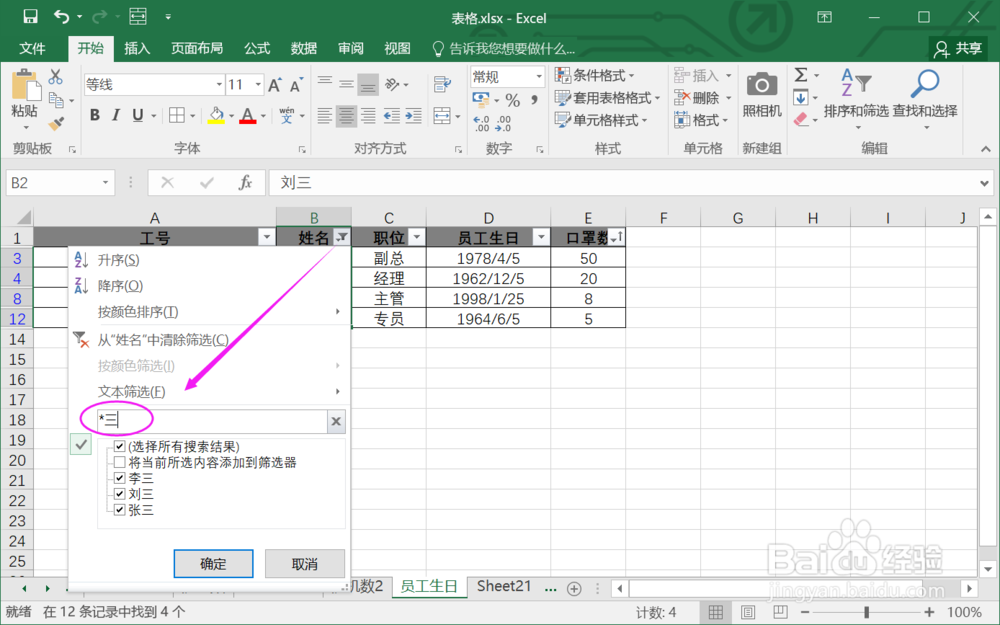
5.勾选“将当前筛选内容添加到筛选器”。

6.最后,姓“李”与名字带“三”的人员全部筛选出来了。

总结:
1.打开Excel工作表。
2.点击姓名筛选,输入“李”找到所有姓李的人员。
3.确定后,姓“李”的人员筛选出来。
4.继续点击姓名筛选,输入“*三”找到带“三”的名字的人员。
5.勾选“将当前筛选内容添加到筛选器”。
6.最后,姓“李”与名字带“三”的人员全部筛选出来了。
注意事项
Tips:当筛选数据很多时,使用此方法可以快速提高筛选效率。
