win7系统自带图片查看器打开照片慢的解决方法。

 时间:2026-02-12 11:37:28

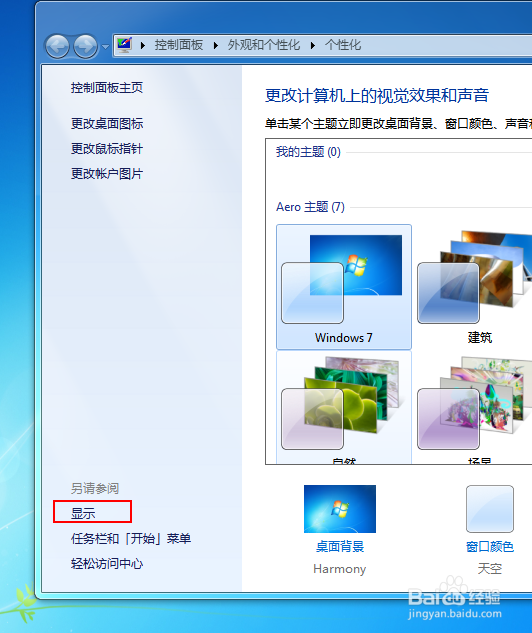
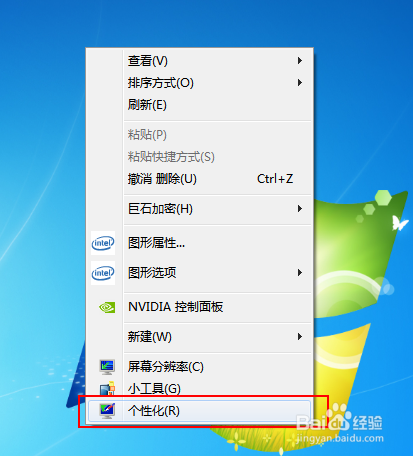
1、在桌面右键打开“个性化”。

win7系统自带图片查看器打开照片慢的解决方法。

2、在“个性化”里面左下角找到“显示”。

win7系统自带图片查看器打开照片慢的解决方法。

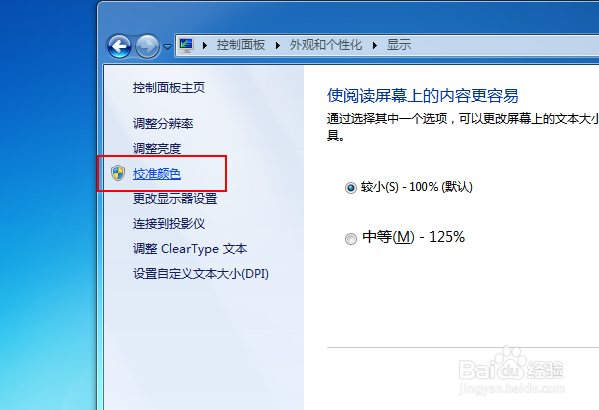
3、打开显示下面的“校准颜色”。

win7系统自带图片查看器打开照片慢的解决方法。

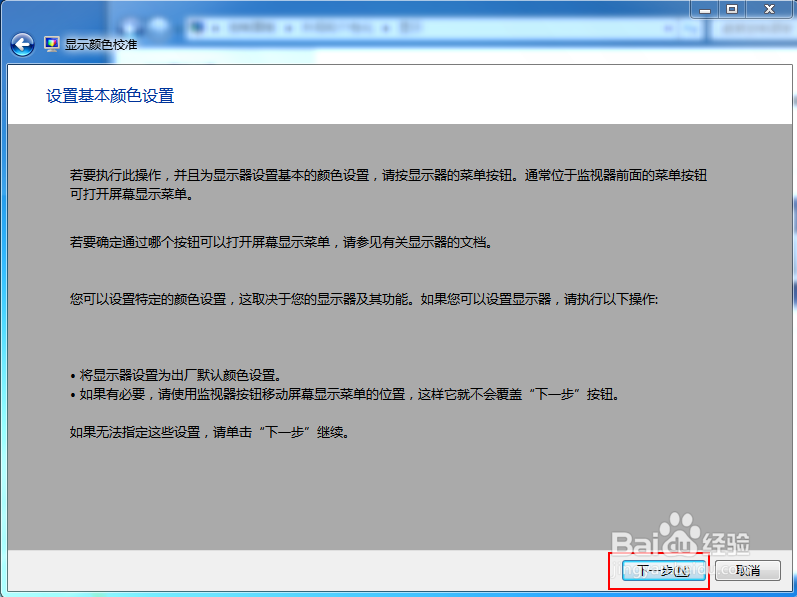
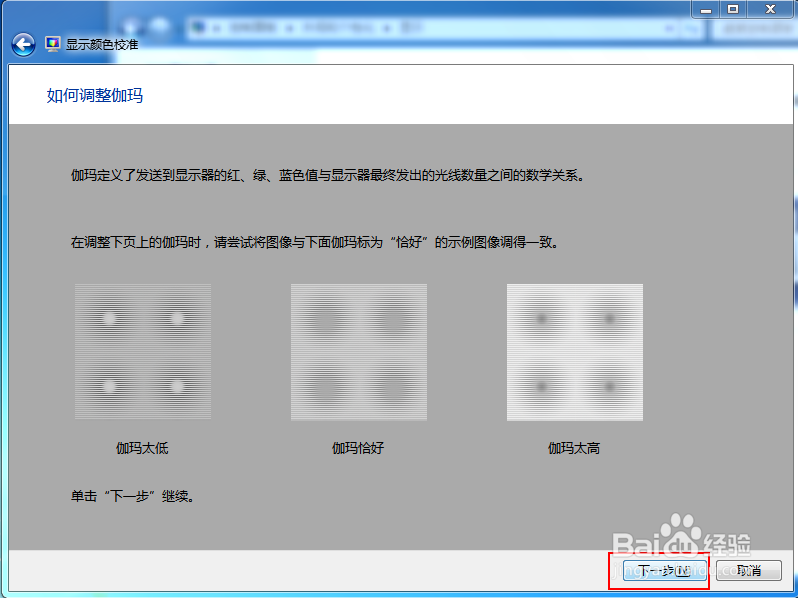
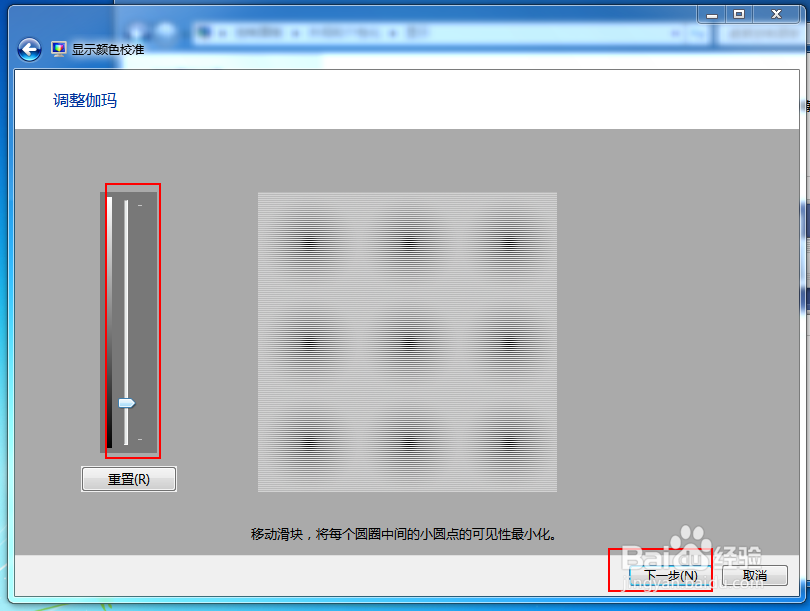
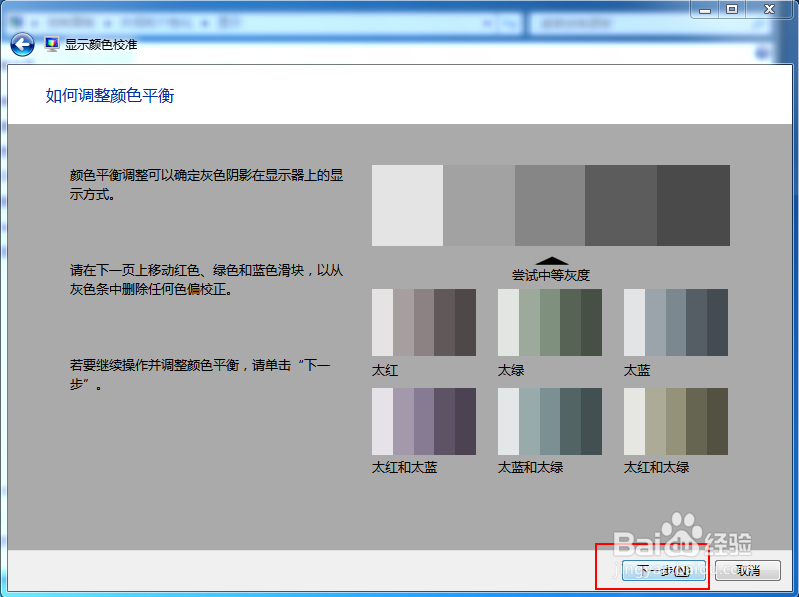
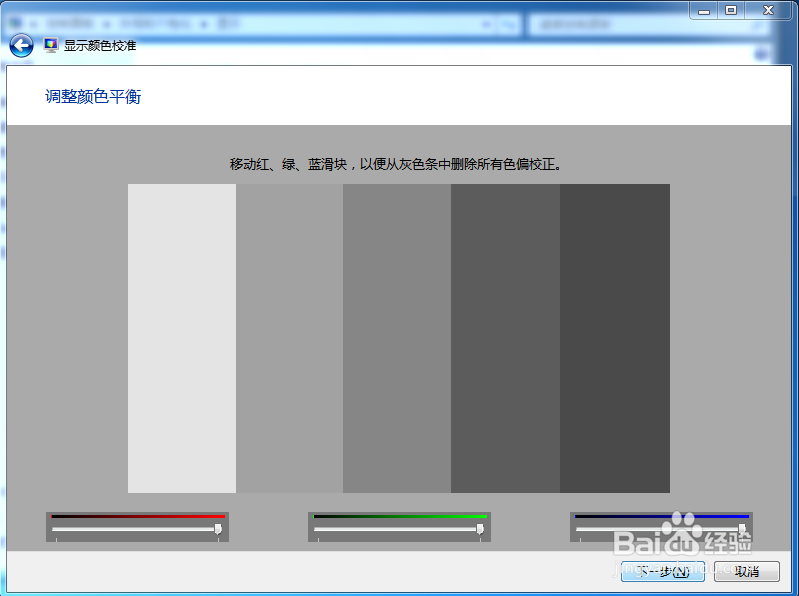
4、安装提示一步步设置。

win7系统自带图片查看器打开照片慢的解决方法。

win7系统自带图片查看器打开照片慢的解决方法。

win7系统自带图片查看器打开照片慢的解决方法。

5、根据自己电脑的显示情况来设定。

win7系统自带图片查看器打开照片慢的解决方法。

win7系统自带图片查看器打开照片慢的解决方法。

win7系统自带图片查看器打开照片慢的解决方法。

win7系统自带图片查看器打开照片慢的解决方法。

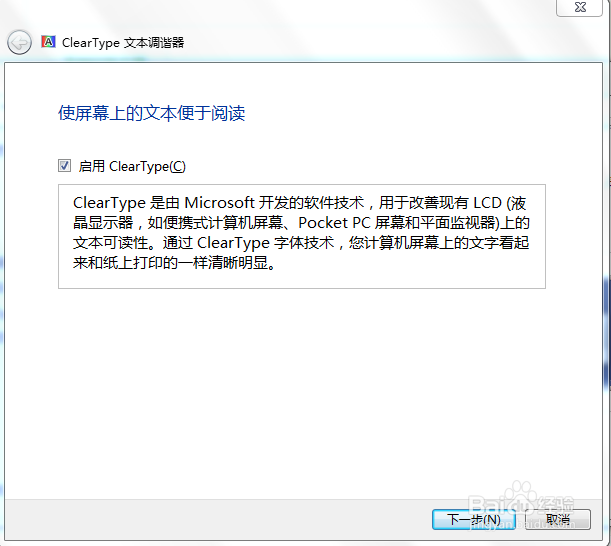
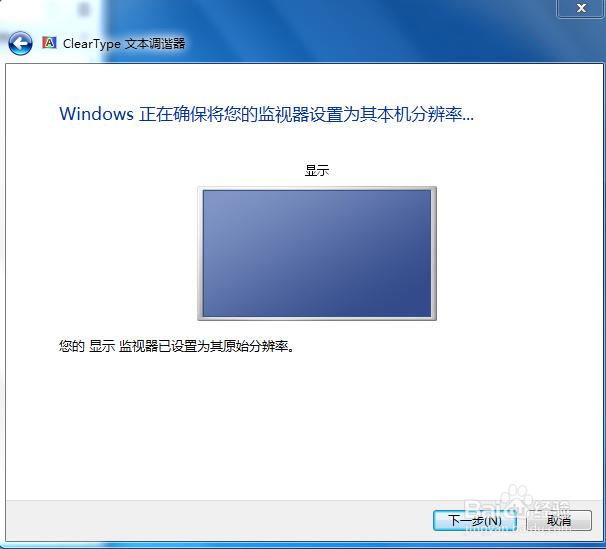
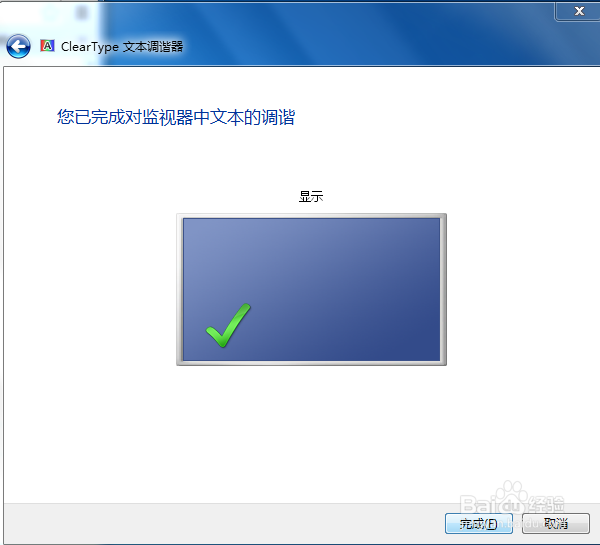
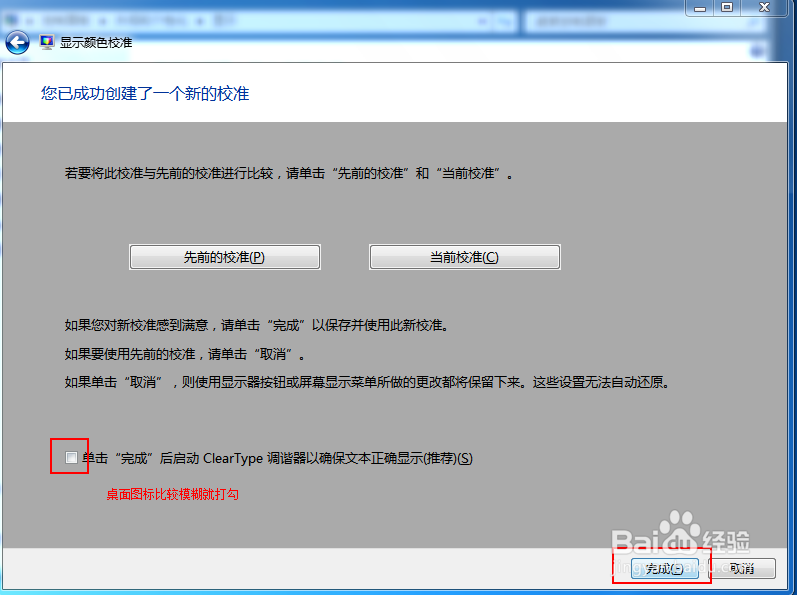
6、桌面图标文字不够清晰可以选择clear type 来调整一下。
win7系统自带图片查看器打开照片慢的解决方法。

win7系统自带图片查看器打开照片慢的解决方法。

win7系统自带图片查看器打开照片慢的解决方法。

win7系统自带图片查看器打开照片慢的解决方法。

  • Windows10系统 怎样最大化和最小化显示窗口动画
  • 如何实现固态硬盘5秒开机
  • 家具设计的电脑需要怎样的配置
  • ssd硬盘分区教程win10
  • win10如何删除无效驱动器盘符
  • 热门搜索
    china怎么读 香菜怎么吃 心火旺怎么调理 40年产权到期怎么办 怎么减肥最快最有效 扁平疣怎么治 不吃盐会怎么样 机械表怎么上弦 ios怎么降级 电脑怎么赚钱