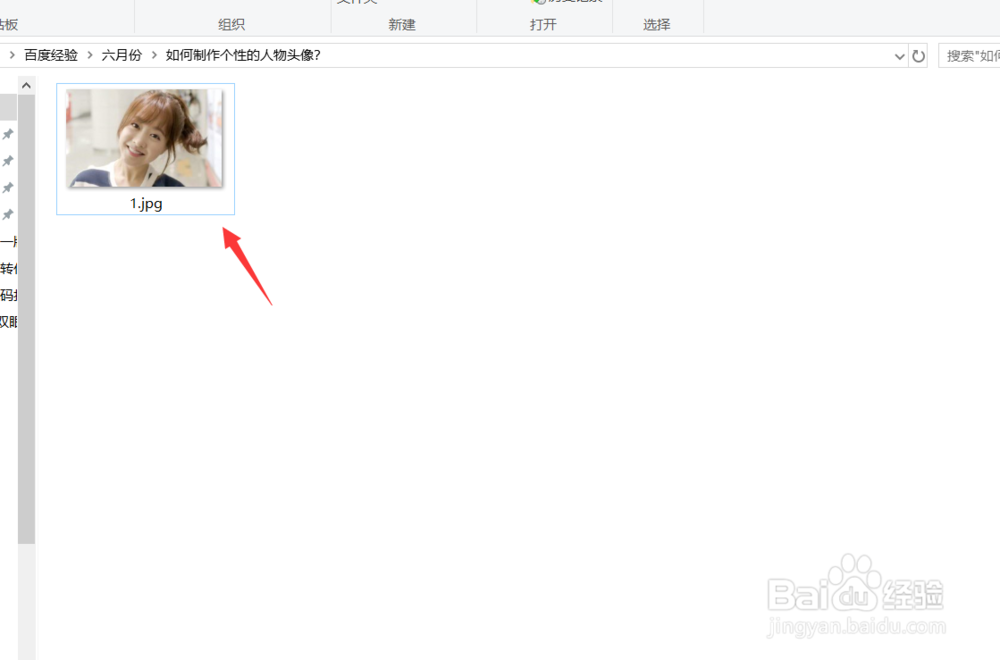
1、首先我们在制作图片之前需要准备图片,图片我们找到一个人物图片即可,然后画质要高清。
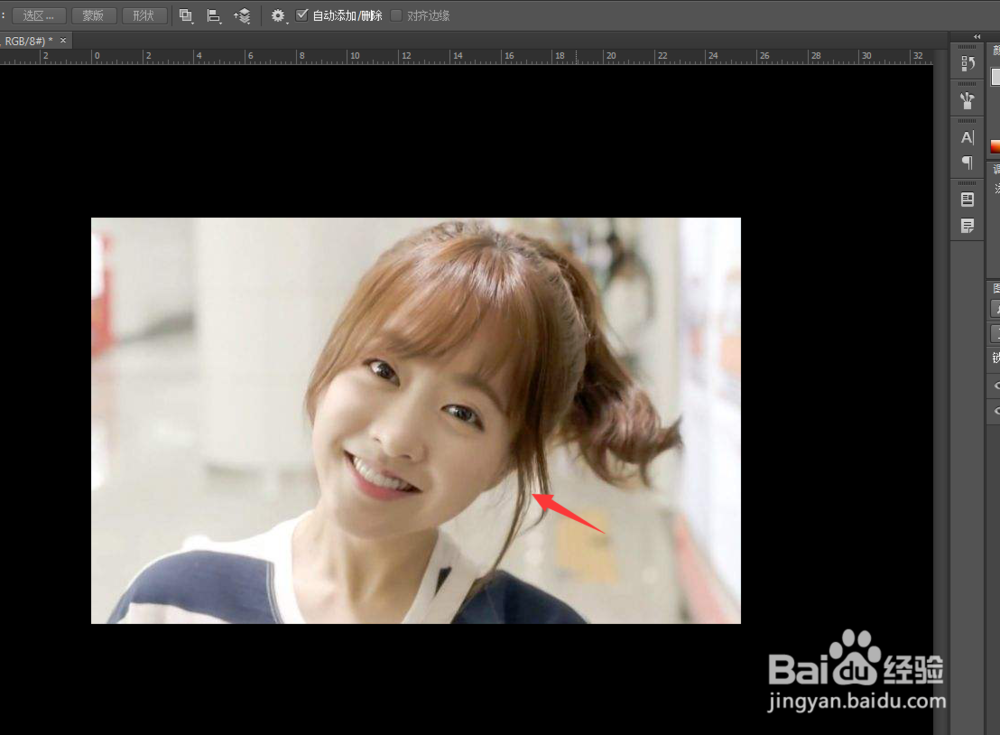
2、找好图片之后,我们将图片投入到ps操作区中,并复制背景图层。
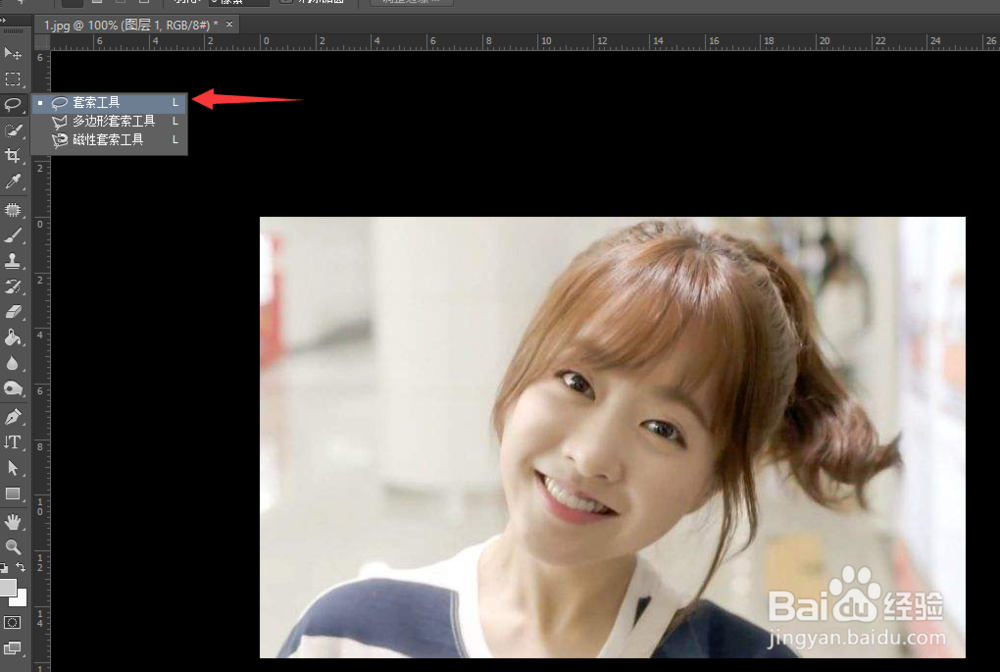
3、然后我们点击左边的工具栏,选择套索工具。
4、选择套索工具之后,我们沿着人物的面部,将其部分区域给勾选出来,并复制如下图所示。
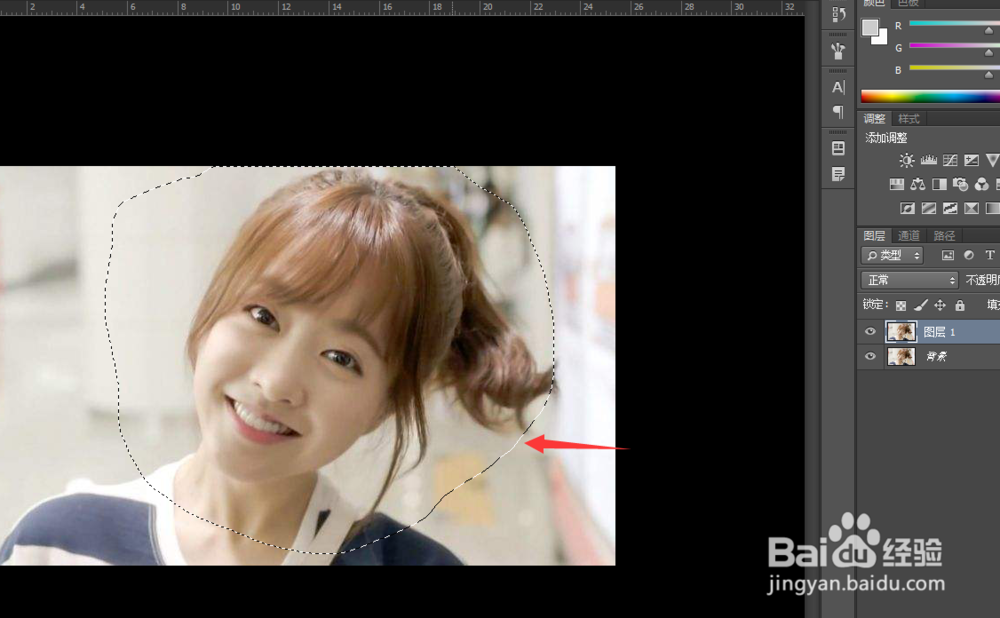
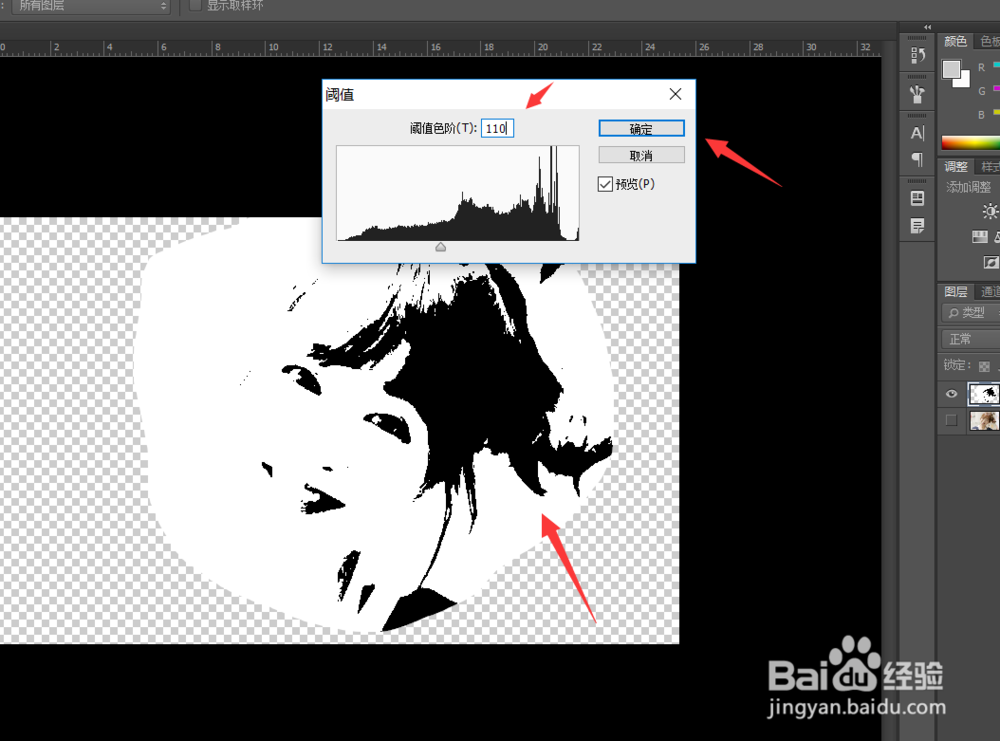
5、复制完成之后,我们选中复制的图片,点击上方的图像,选择调整,设置阈值为110左右,能显现出来人物轮廓即可。

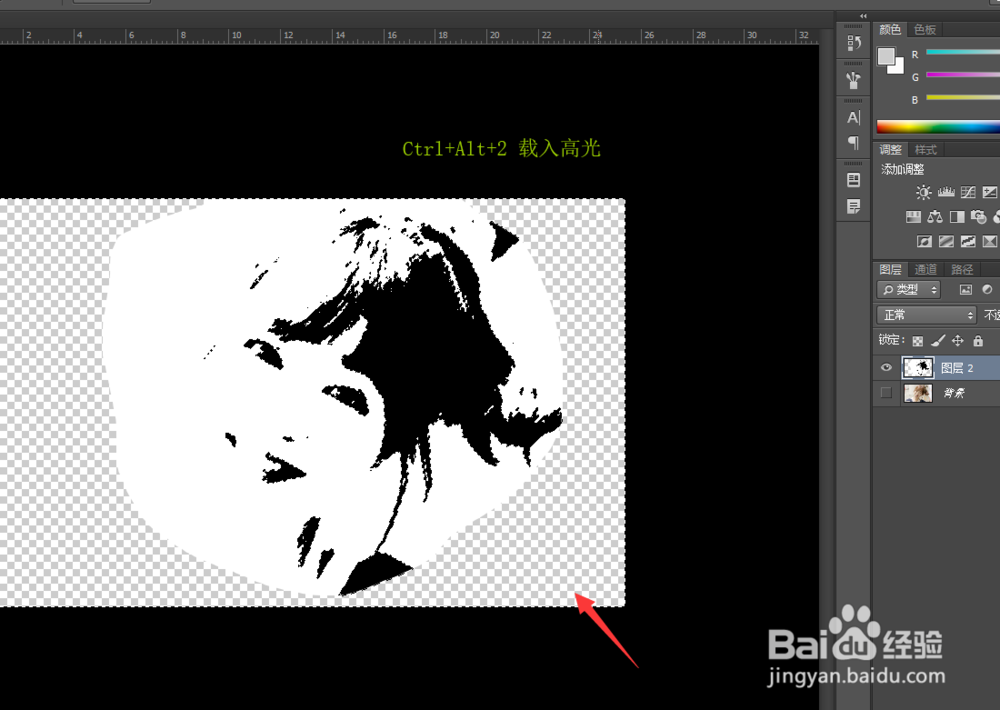
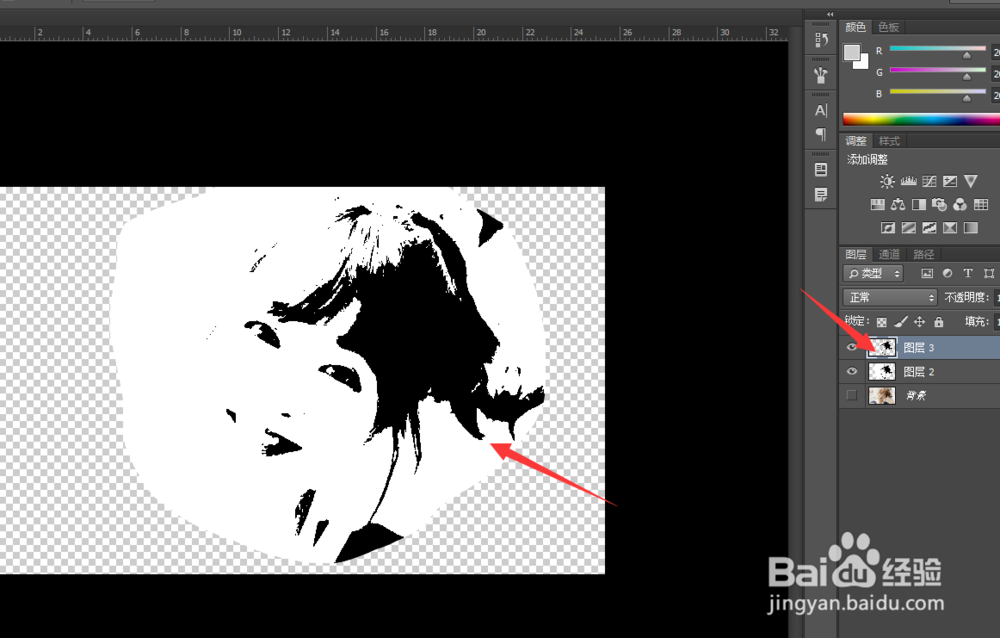
6、设置阈值之后,我们按下CTRL加Alt加2,将勾选出来的区域载入高光。
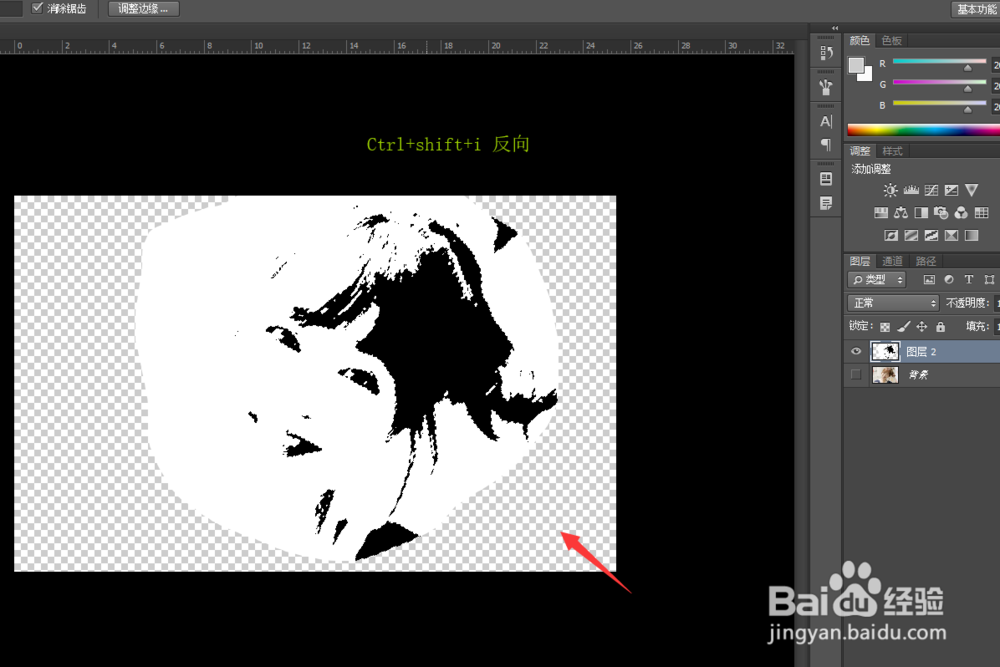
7、接着我们按下CTRL加shift加I反向,并按下CTRL加shift加u去色。
8、然后我们新建一个白色背景图层,将此区域拖入到白色图层之上即可。

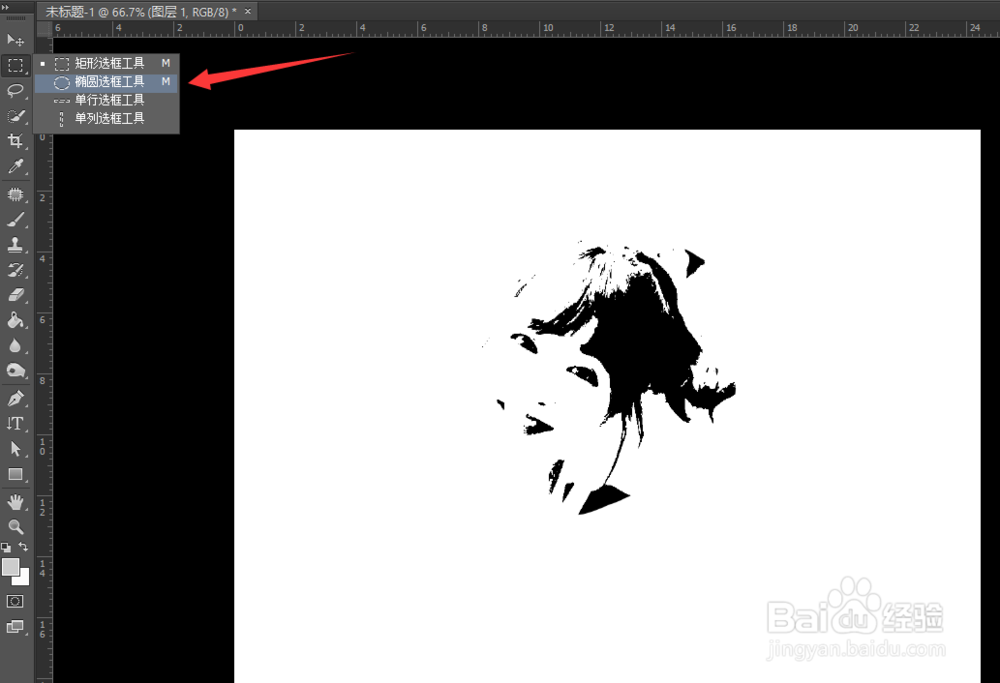
9、最后我们使用椭圆框工具,以人物头像为中心画,只画出一个正圆即可。
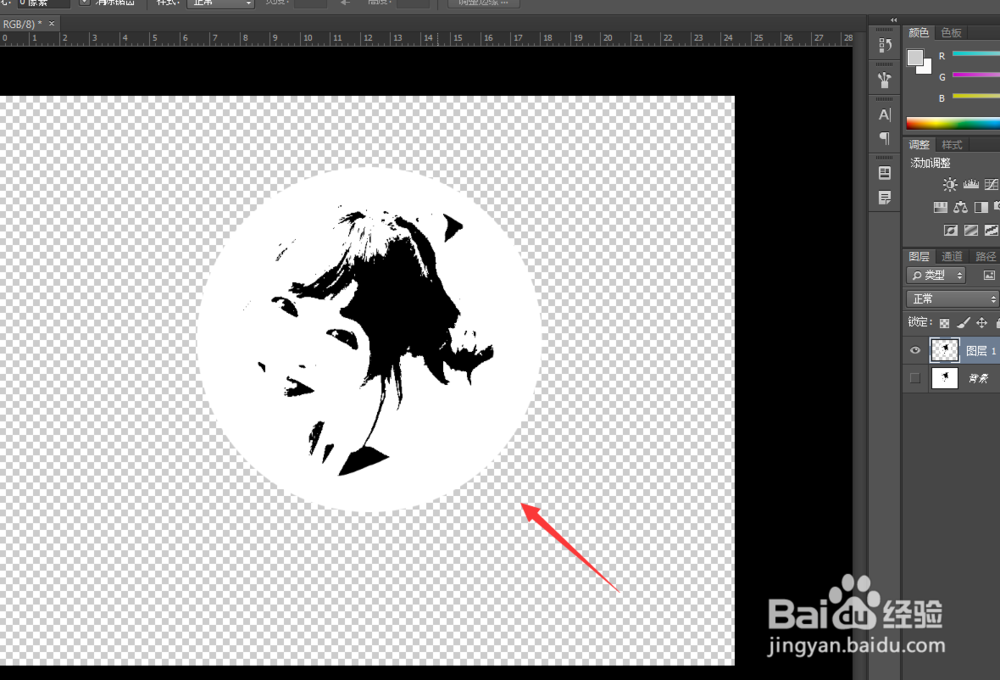
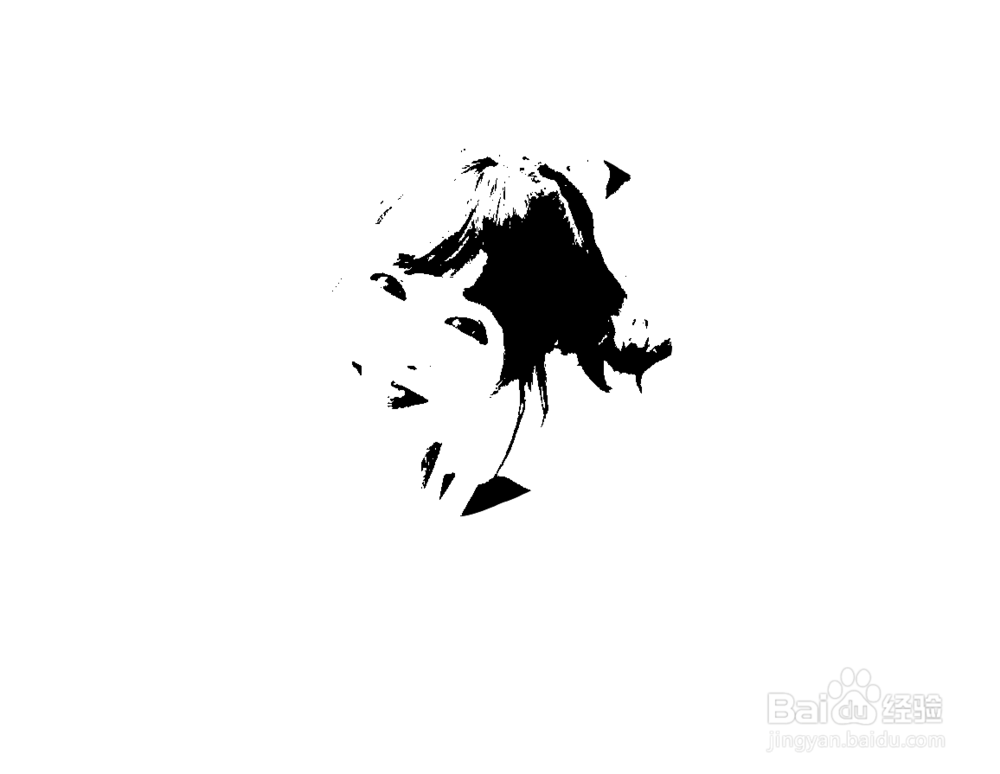
10、这样个性的人物头像就制作完成了。今天的教程就为大家介绍到这里,希望对大家有所帮助。