如何清除谷歌浏览器缓存和Cookie

 时间:2026-02-12 00:16:24

1、在计算机上打开Chrome(谷歌浏览器)。

如何清除谷歌浏览器缓存和Cookie

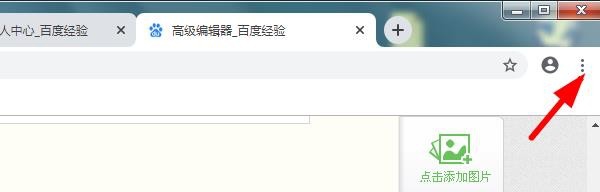
2、单击屏幕右上方的竖排三个远点的图标。

如何清除谷歌浏览器缓存和Cookie

3、选择“更多工具”单击“清除浏览器数据”。

如何清除谷歌浏览器缓存和Cookie

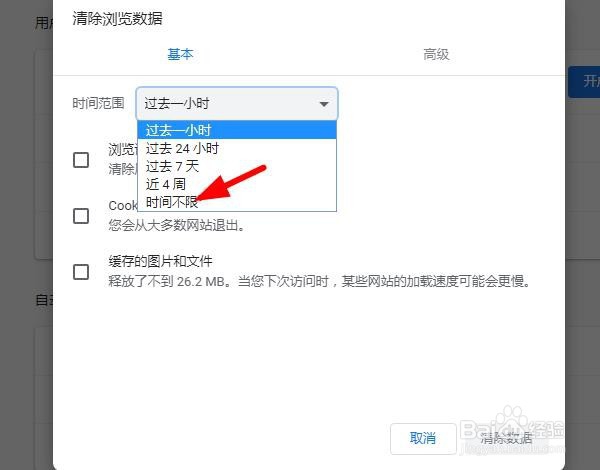
4、在顶部选择一个时间段。要删除所有内容,请选择“ 时间不限”。

如何清除谷歌浏览器缓存和Cookie

5、选中“ Cookie和其他站点数据”和“缓存的图像和文件”旁边的框。

如何清除谷歌浏览器缓存和Cookie

6、点击“清除数据”。

如何清除谷歌浏览器缓存和Cookie

7、删除缓存和Cookie后:

网站上的某些设置将被删除。例如,如果您已登录,则必须再次登录。

启用Chrome同步后,即使您仍登录到已同步的Google帐户,也可以删除所有设备上的数据。

由于需要重新加载图像等内容,某些站点可能会感觉很慢。

如何清除谷歌浏览器缓存和Cookie

  • 框架iframe的用法(HTML)
  • 如何把notepad++软件的工具栏屏蔽掉?
  • 如何利用Axure RP 8设计软件下拉列表框添加多行
  • Axure移动添加边界设置为顶部教程
  • 如何用ppt做出文字段落的外框
  • 热门搜索
    研究的近义词 晟怎么读音 陶醉的近义词 腰不好怎么锻炼 鱼怎么切片 情趣内衣怎么穿 突如其来的近义词 显卡怎么升级 字体怎么安装 美图秀秀怎么换发型