如何用ppt做出文字段落的外框

 时间:2026-04-22 07:43:02

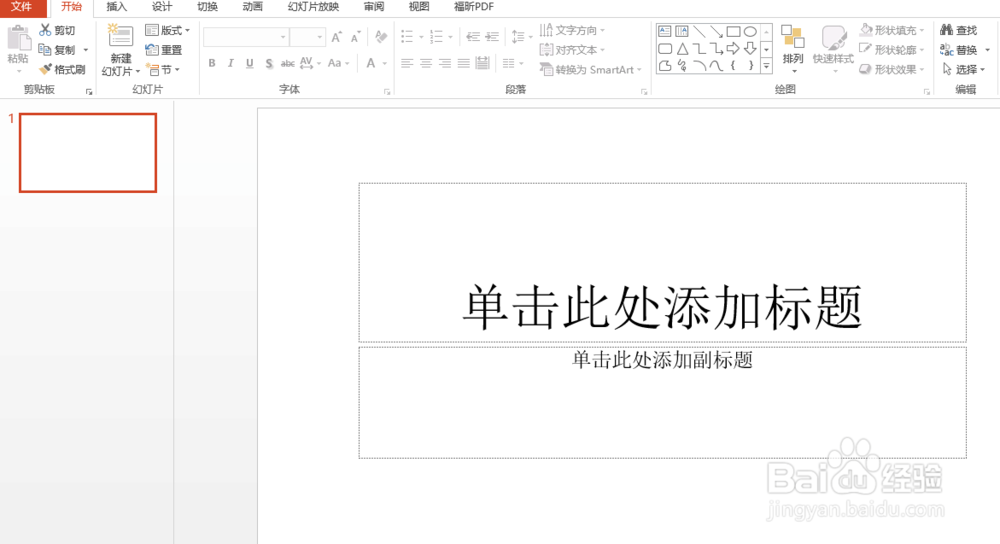
1、打开ppt演示文稿界面

如何用ppt做出文字段落的外框

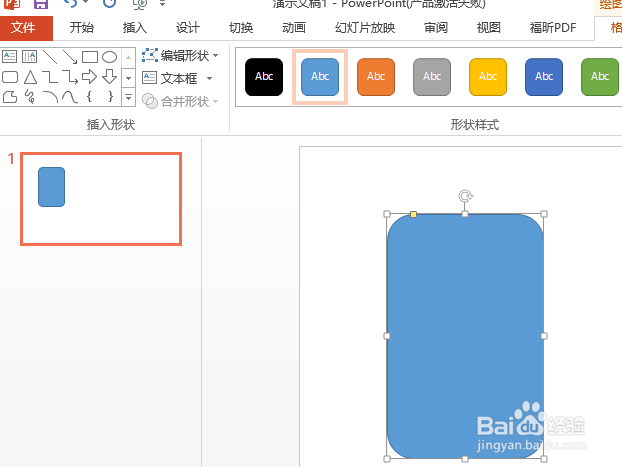
2、在“插入”中找到“形状”,选中你要用的图形,单击,然后在空白处拖动鼠标,出现图形。(以矩形为例)

如何用ppt做出文字段落的外框

如何用ppt做出文字段落的外框

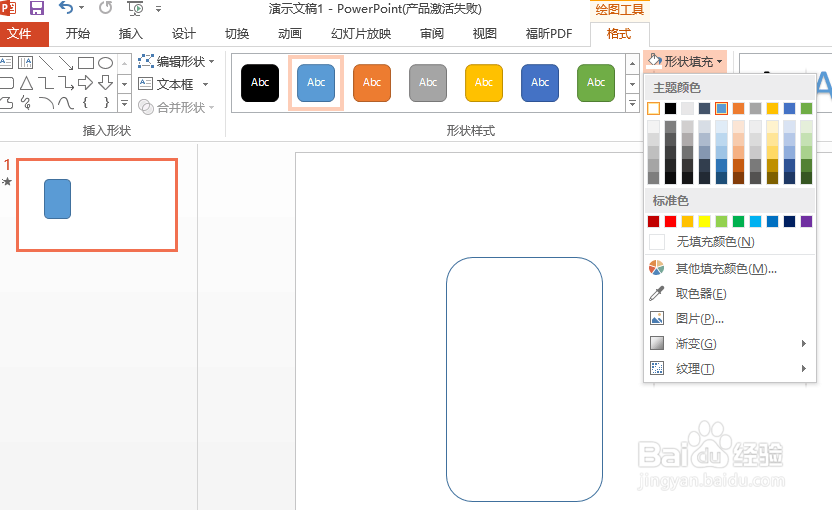
3、单击菜单中“形状填充”“形状轮廓”“形状效果”,对矩形进行美化。

如何用ppt做出文字段落的外框

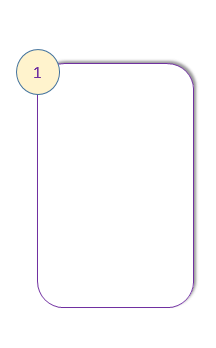
4、按照1到3步骤添加下图椭圆图形并做处理。然后将鼠标移到修改后的椭圆处输入数字“1”。

如何用ppt做出文字段落的外框

如何用ppt做出文字段落的外框

如何用ppt做出文字段落的外框

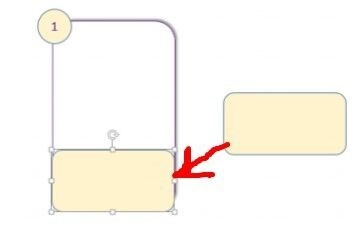
5、按照1到4的步骤继续添加矩形,然后按住Ctrl键将3个图形进行组合,使之结合。接着复制、排列。
如何用ppt做出文字段落的外框

如何用ppt做出文字段落的外框

如何用ppt做出文字段落的外框

如何用ppt做出文字段落的外框

6、在菜单中找到“插入”——“文本框”,在做好的图形上加入文本框。

如何用ppt做出文字段落的外框

如何用ppt做出文字段落的外框

7、在添加的文本框上加入你文字,就大功告成了。

如何用ppt做出文字段落的外框

  • 文本框内部边距怎么设
  • 文本框填充颜色怎么设置
  • ppt如何设置文字颜色为“白色,背景1”
  • 如何设置幻灯片文本行距
  • PPT如何自定义行距的倍数
  • 热门搜索
    奥运会什么时候 什么是环保材料 自负是什么意思 什么基金 什么是uv镜 锦上添花的意思 不言而喻的意思 lol赛季什么时候结束 柏拉图式的爱情是什么意思 节操是什么意思