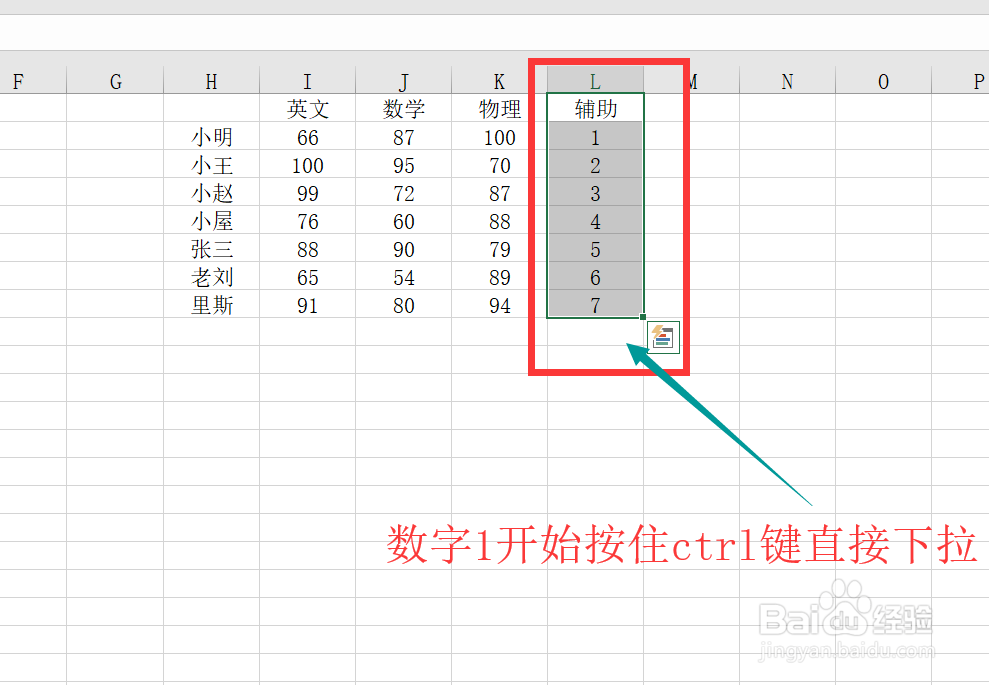
1、在学生成绩表格最后一栏添加辅助列,从数字1开始,键盘安卓CTRL键直接下拉,自动生成序列号。
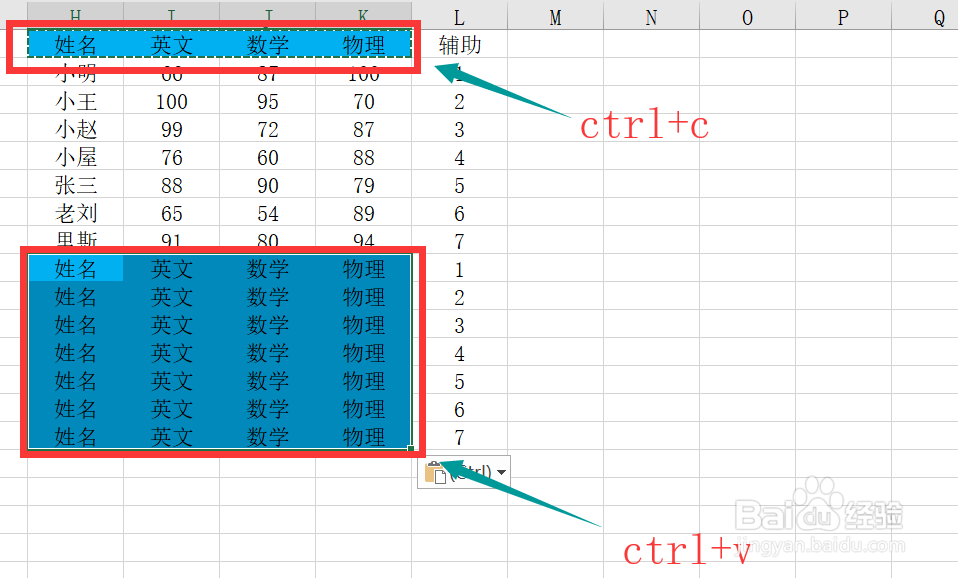
2、将生成的序列号按住CTRL加c,在下方复制一排,按住CTRL加v即可。

3、鼠标点击选择科目列,设置一种填充色,按住CTRL加c,在下方新添加的序列号那几排,按住ctrl加v进行粘贴即可。
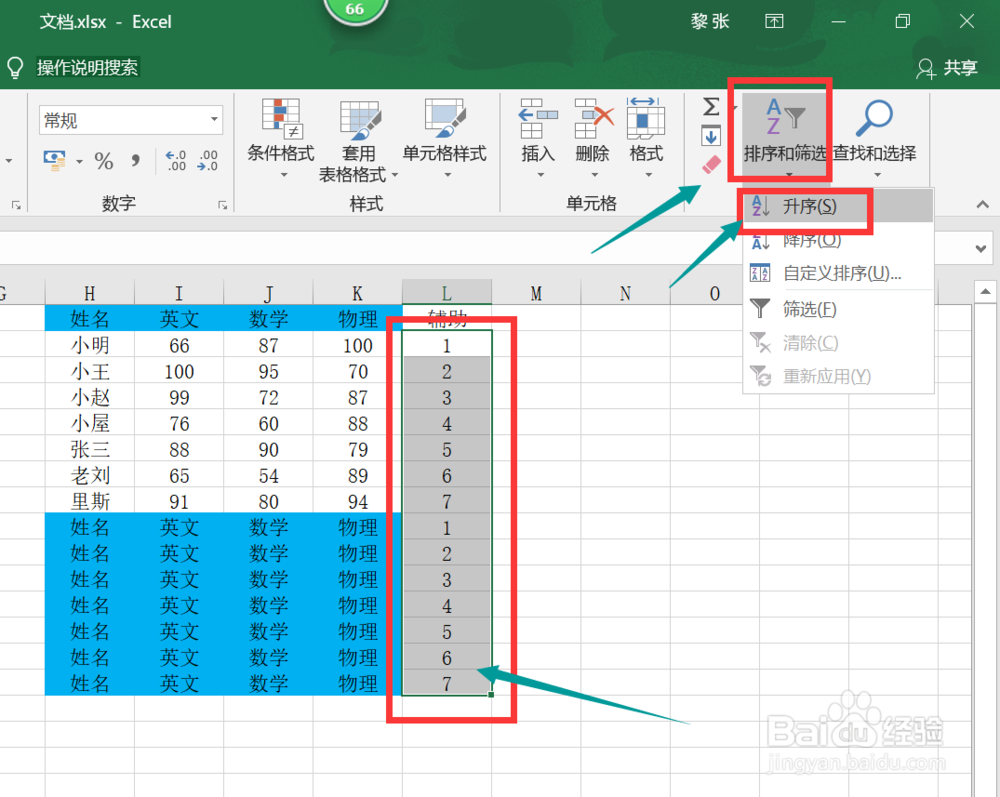
4、选中辅助列的序列号,找到右上角的排序和筛选,下拉菜单中点击选择升序。
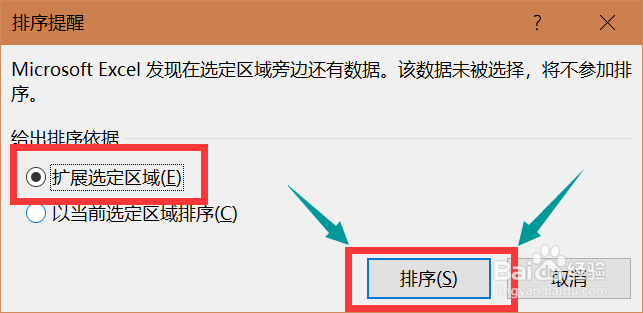
5、系统跳出,排序提醒,直接点击排序图标。
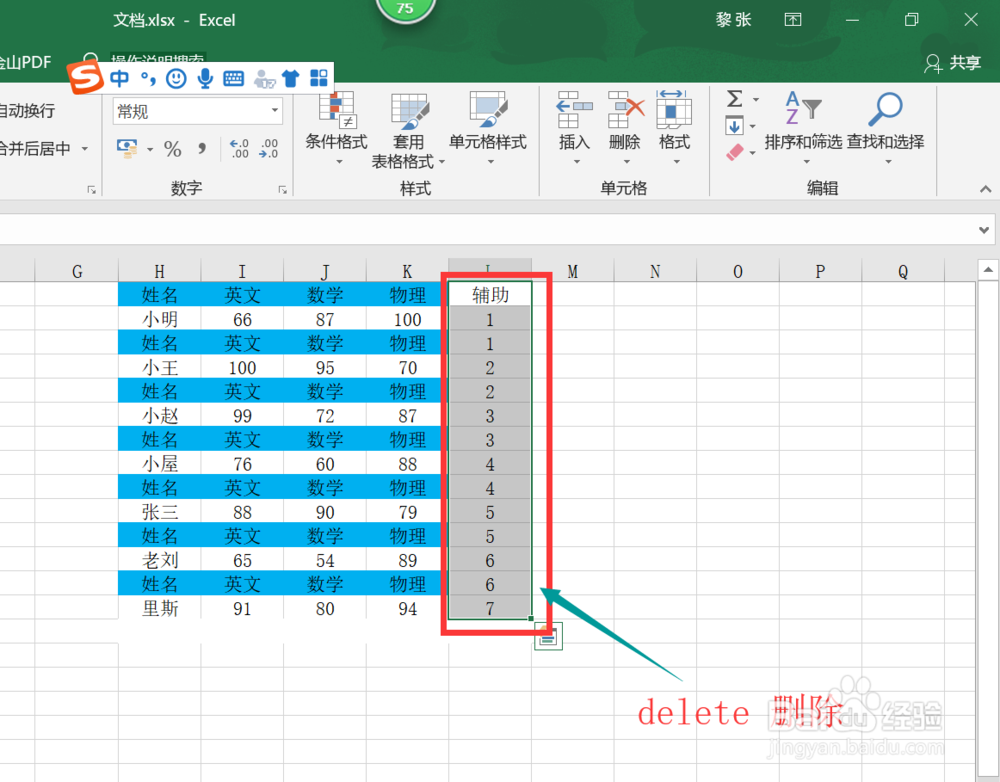
6、如下图所示,将辅助列选中按住delete键进行删除即可。
时间:2026-05-03 11:13:03
1、在学生成绩表格最后一栏添加辅助列,从数字1开始,键盘安卓CTRL键直接下拉,自动生成序列号。
2、将生成的序列号按住CTRL加c,在下方复制一排,按住CTRL加v即可。
3、鼠标点击选择科目列,设置一种填充色,按住CTRL加c,在下方新添加的序列号那几排,按住ctrl加v进行粘贴即可。
4、选中辅助列的序列号,找到右上角的排序和筛选,下拉菜单中点击选择升序。
5、系统跳出,排序提醒,直接点击排序图标。
6、如下图所示,将辅助列选中按住delete键进行删除即可。
