Excel怎么制作学生成绩表单

 时间:2026-02-12 10:00:53

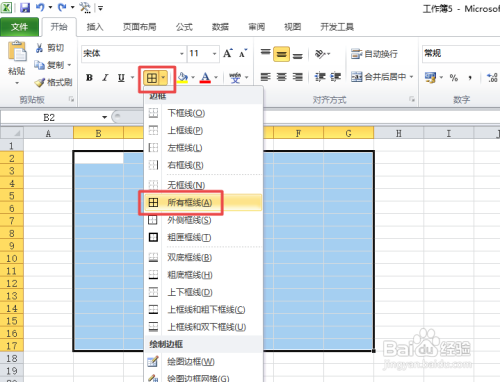
1、第一步,选择一个区域,如图所示,需要注意的是,我们需要根据我们的学科进行考虑列数,此处我们选择6列,点击工具栏中的边框,弹出的界面,我们点击所有边框;
Excel怎么制作学生成绩表单

2、第二步,然后我们选中图示中的第一行,然后我们点击合并后居中;

Excel怎么制作学生成绩表单

3、第三步,之后我们在合并的单元格中输入学生成绩表;

Excel怎么制作学生成绩表单

4、第四步,选中合并的单元格,之后在字号中输入20,之后按回车键;

Excel怎么制作学生成绩表单

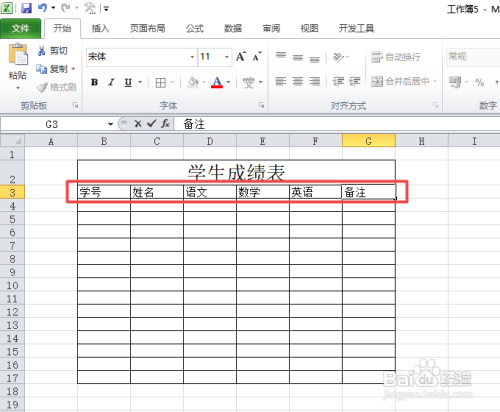
5、第五步,在学生成绩表单元格下方的单元格中依次输入学号、姓名、语文、数学、英语、备注;
Excel怎么制作学生成绩表单

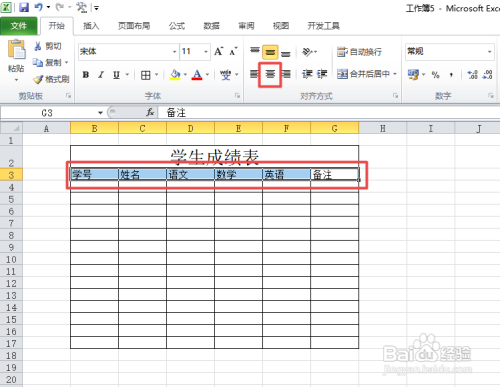
6、第六步,选中学号、姓名、语文、数学、英语、备注这些单元格,然后点击工具栏中的居中;
Excel怎么制作学生成绩表单

7、第七步,最终结果如图所示,这样我们就将学生成绩表单给做好了。

Excel怎么制作学生成绩表单

  • excel怎么制作学生成绩表
  • Excel制作成绩表的操作方法
  • 怎么用Excel制作成绩表
  • 学生成绩表excel怎么操作
  • Excel成绩单如何设置?
  • 热门搜索
    如何防止脱发 系统偏好设置在哪里 完达山元乳奶粉怎么样 卡仕达导航怎么样 六级怎么算分 宁夏旅游景点大全 胸大怎么穿衣 路由器连接上但上不了网 笔记本打不开机怎么办 武汉旅游必去景点