怎么用ps把照片人像的皮肤变白皙?

 时间:2026-04-29 18:20:42

1、打开Photoshop软件,打开需要处理的人像图片。

复制图层。

怎么用ps把照片人像的皮肤变白皙?

2、首先减少人像脸部的杂色。

点击菜单栏的【滤镜—杂色—减少杂色—高级】。

调整整体中的各项参数值。

怎么用ps把照片人像的皮肤变白皙?

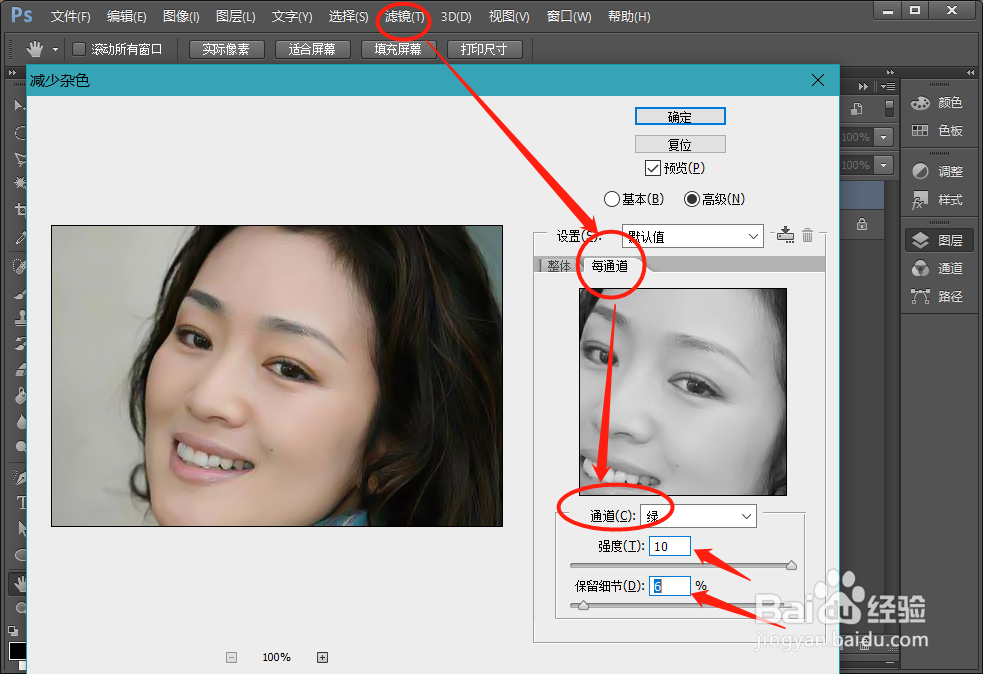
3、进一步调整减少杂色。

调整每通道中的参数值。

怎么用ps把照片人像的皮肤变白皙?

4、将图像进行锐化。

调整【滤镜—锐化—USM锐化】的各参数值。

怎么用ps把照片人像的皮肤变白皙?

5、下面是将人像脸部变白的过程。

新建一个空白图层。

快捷键是Ctrl+Shift+Alt+N。

怎么用ps把照片人像的皮肤变白皙?

6、选取人像脸部的高光。

点击通道,按住Ctrl键的同时点击RGB通道,这样就选中了高光选区。

怎么用ps把照片人像的皮肤变白皙?

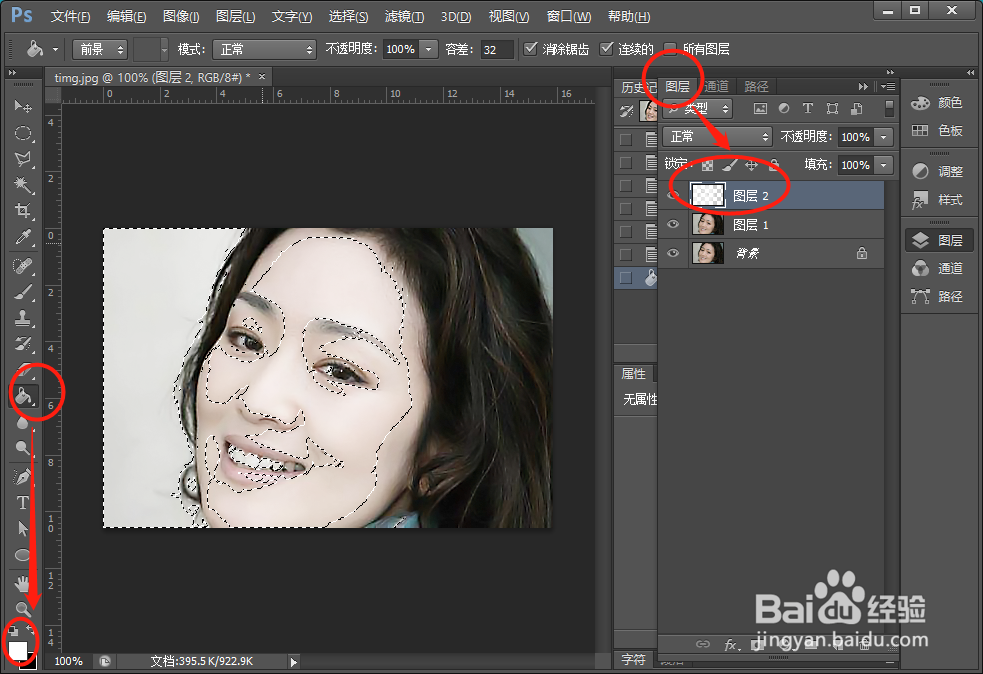
7、将高光区填充白色。

点击图层,选中空白层,用有其他工具在选区里填充白色。
怎么用ps把照片人像的皮肤变白皙?

8、擦掉多余的白色部分。

通过蒙版工具,擦掉不必要的白色。

怎么用ps把照片人像的皮肤变白皙?

9、调整人像变白的程度。

通过调整不透明度,来确定人像脸的白皙度。

怎么用ps把照片人像的皮肤变白皙?

  • ps怎么把人p瘦一点
  • PS2019怎么让皮肤变白
  • Photoshop如何快速去除图片上的污渍
  • PS如何使人物头发变黑
  • PS如何去掉污点
  • 热门搜索
    为什么看不了视频 牛肉丸的做法大全 油饼的做法和配方 觑怎么读 卤肉的家常做法 圆柱的体积怎么算 人生规划怎么写 花生衣怎么吃补血小板 栀怎么读 腐乳肉做法