photoshop怎么制作字体切割效果?

 时间:2026-04-23 05:28:31

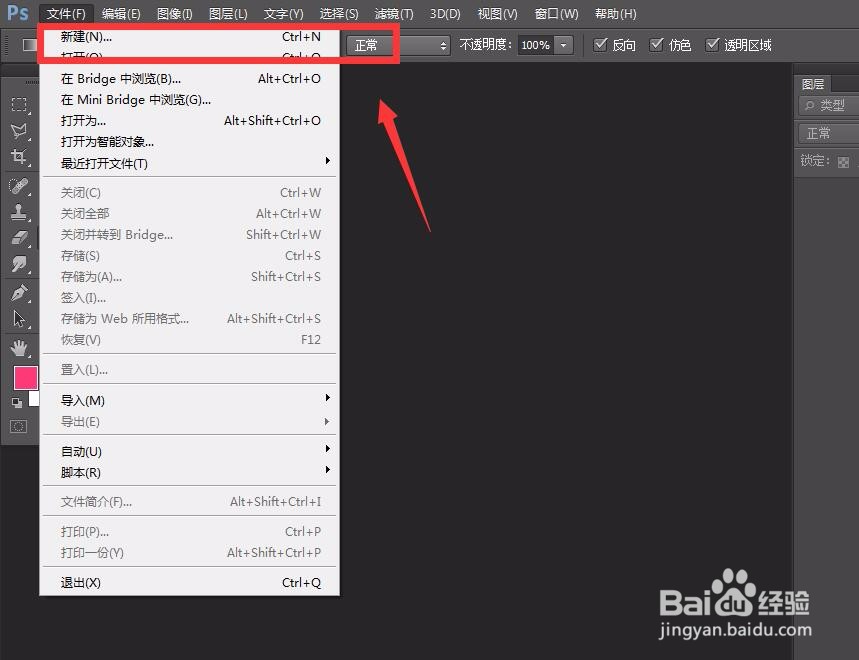
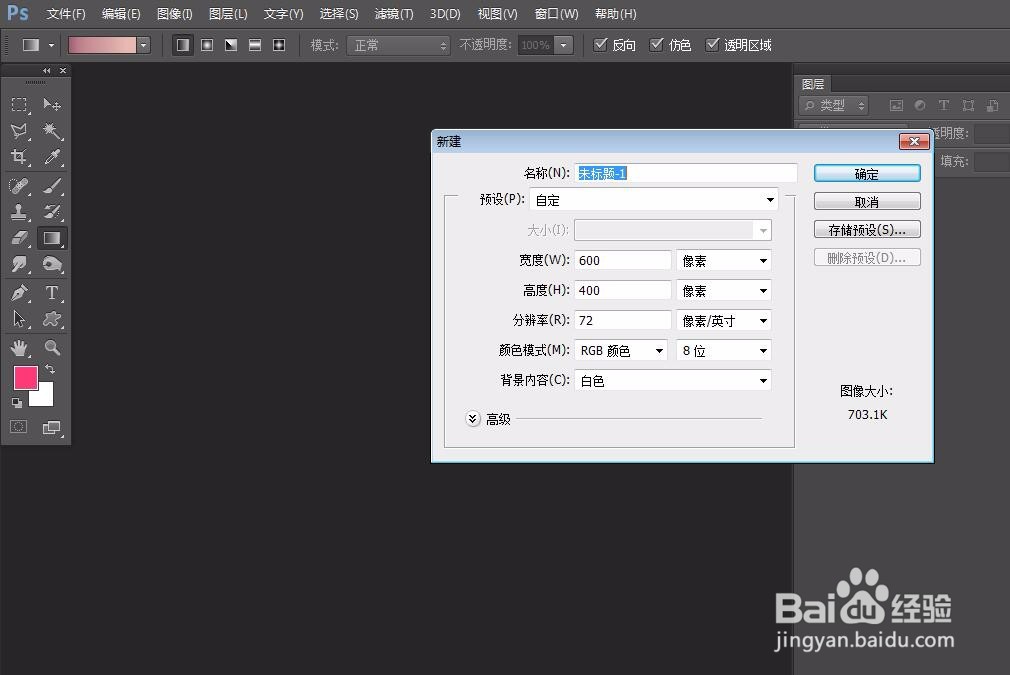
1、首先,我们打开photoshop,点击右上角【文件】——【新建】,新建空白画布。
photoshop怎么制作字体切割效果?

photoshop怎么制作字体切割效果?

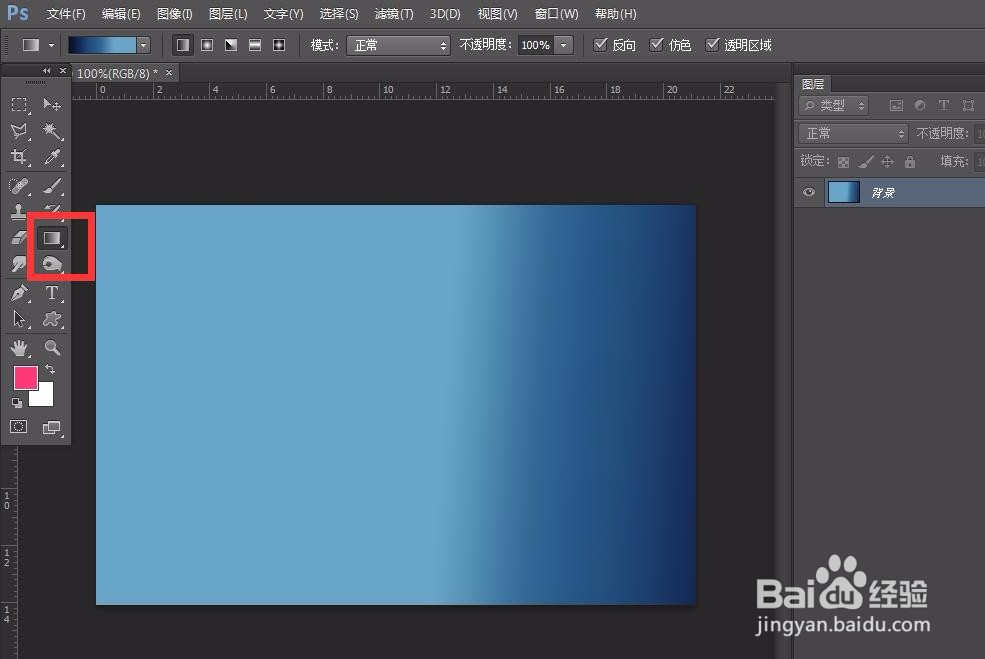
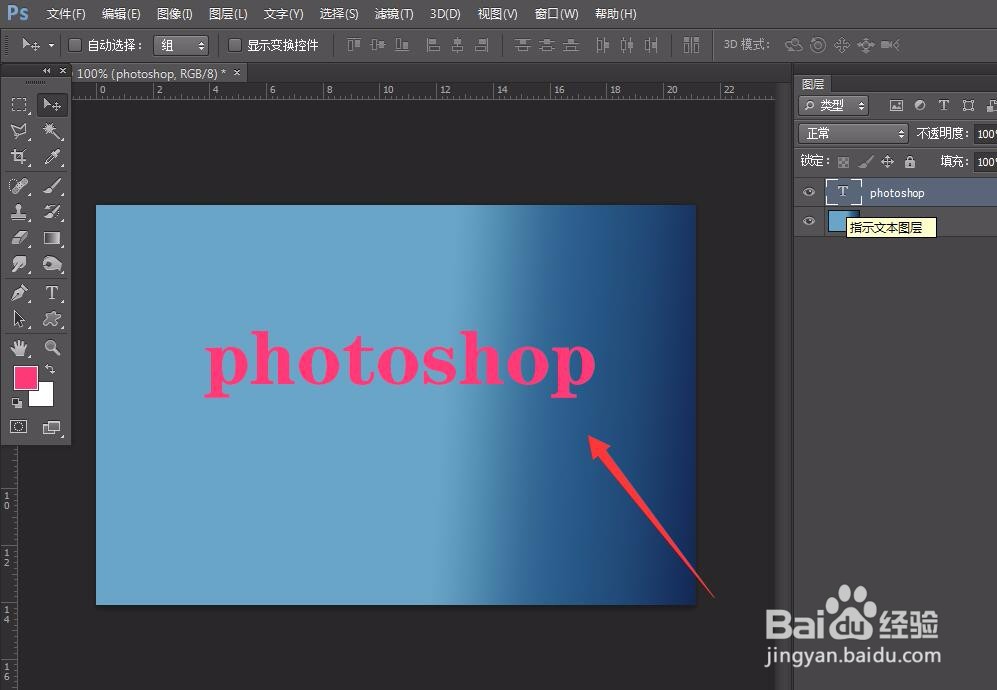
2、用渐变工具,在画布上拉出渐变效果,如下图,作为背景。

photoshop怎么制作字体切割效果?

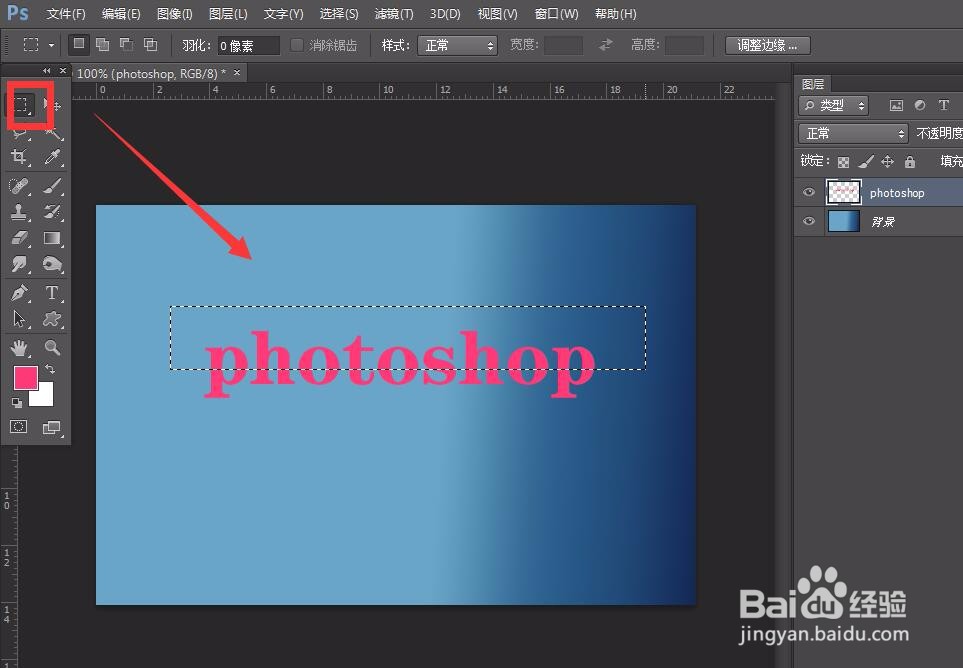
3、我们用文字工具,在画布上输入文字,如下图所示,调整好文字的字体、字号。
photoshop怎么制作字体切割效果?

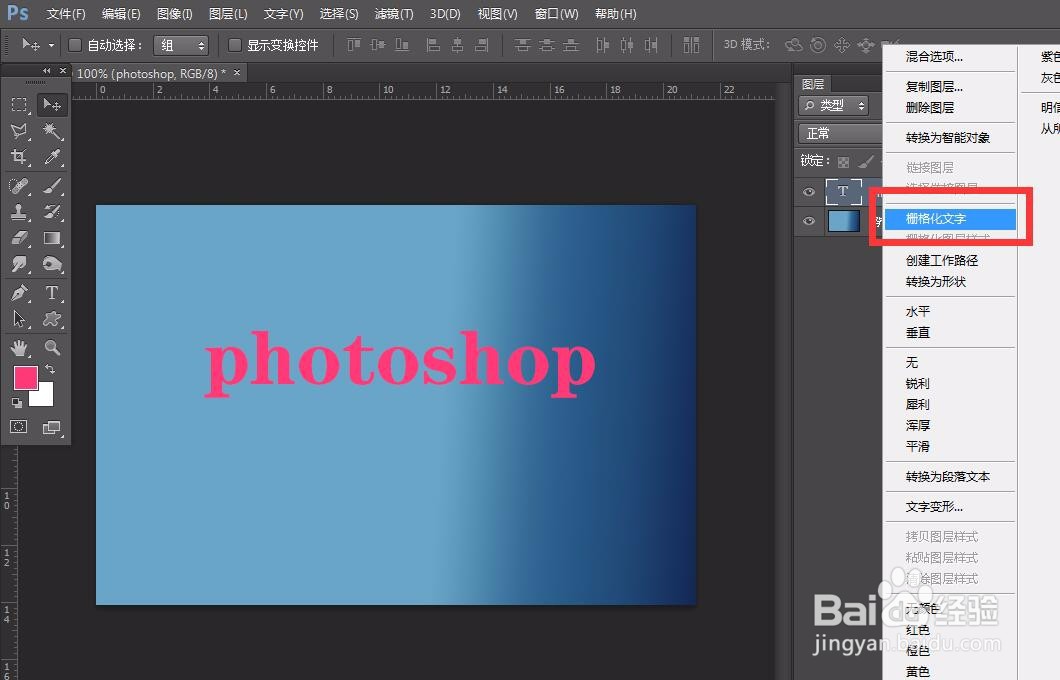
4、我们在文字图层上右击——【栅格化图层】,用工具栏的【选区】工具选取一半的文字。
photoshop怎么制作字体切割效果?

photoshop怎么制作字体切割效果?

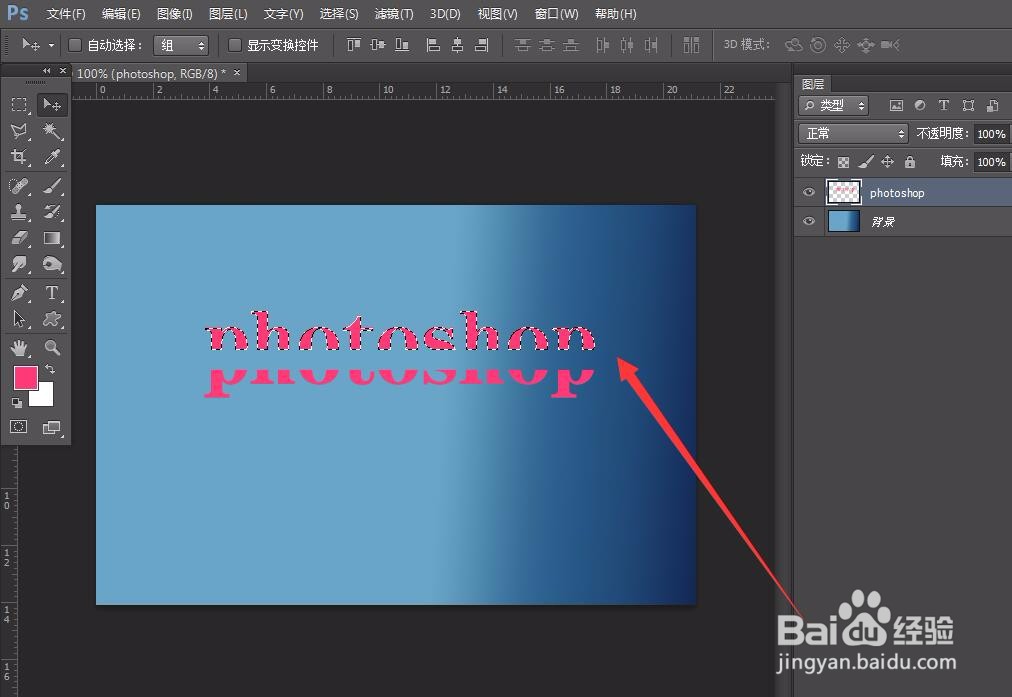
5、我们点击选择【选择】工具,如下图,将选中的文字向上移动。

photoshop怎么制作字体切割效果?

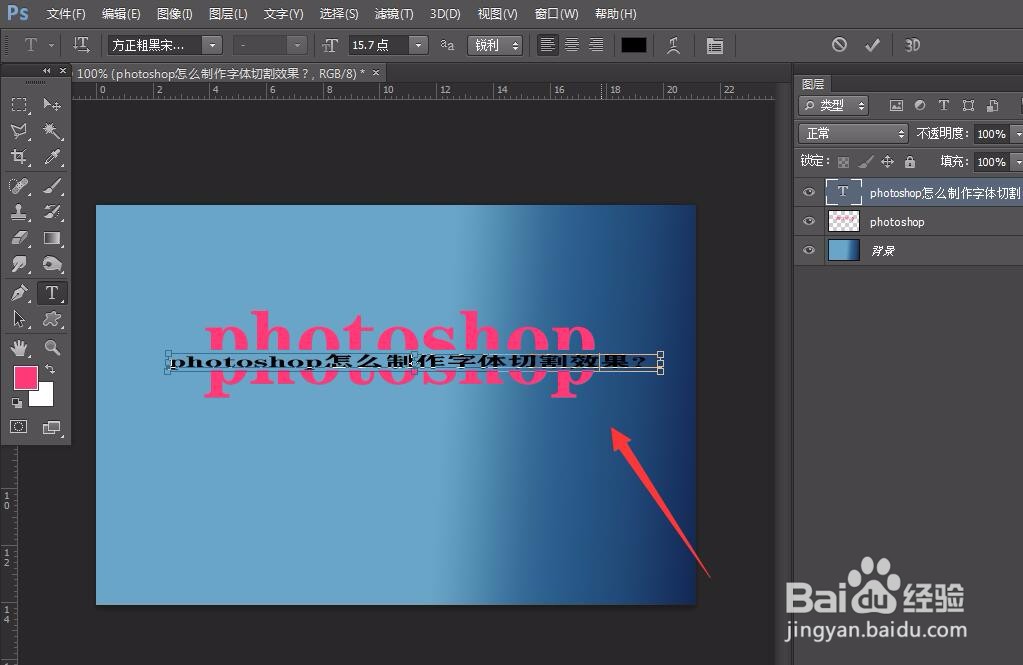
6、下面,我们继续用文字工具在文字空隙中输入文字,调整好字体、颜色。

photoshop怎么制作字体切割效果?

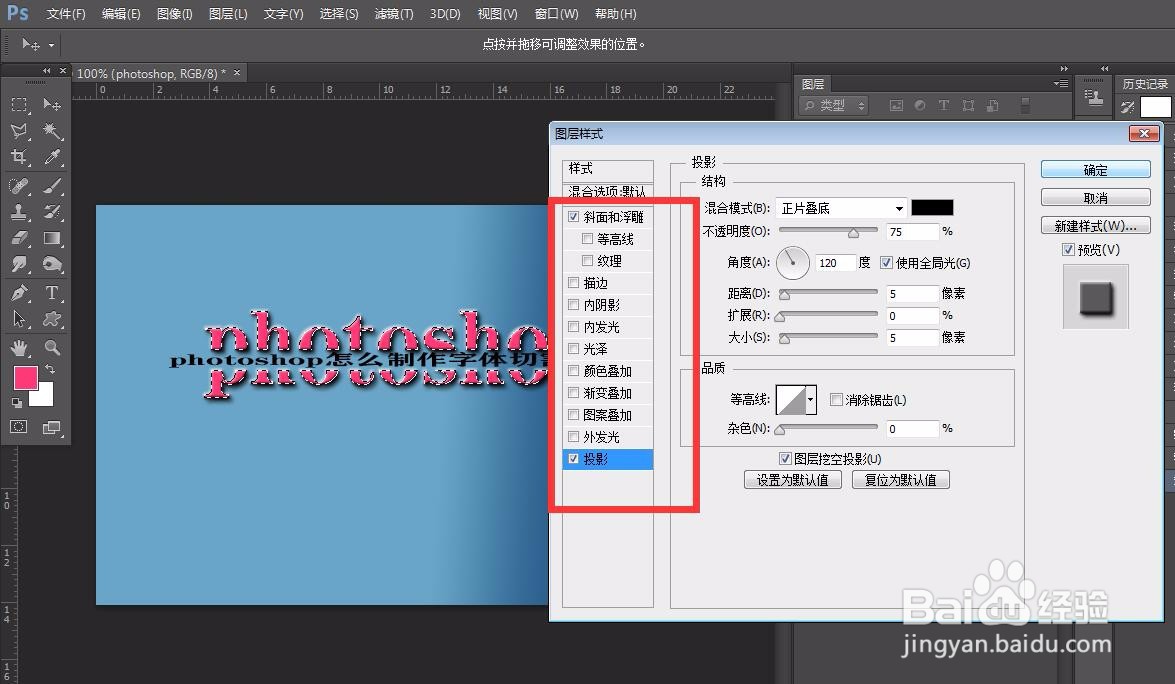
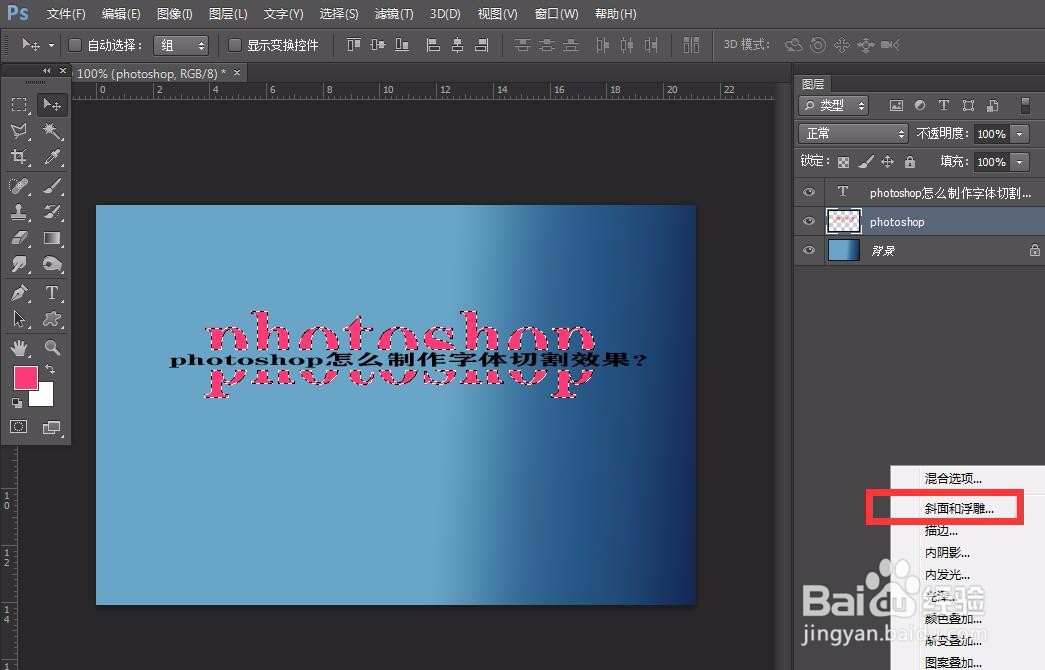
7、最后,我们还可以根据需要添加【浮雕】、【斜面】效果,点击图层面板下方的fx可以实现。
photoshop怎么制作字体切割效果?

photoshop怎么制作字体切割效果?

  • PS怎么制作文字分割效果?
  • PS快速设计岩石纹理
  • Photoshop怎么合并图形
  • PS中的文字怎么转变为路径?
  • PS如何拆分字体
  • 热门搜索
    严峻的近义词 腿弯疼是怎么回事 味精吃多了会怎么样 天坑是怎么形成的 耐心的近义词是什么 消防知识安全常识 买房贷款怎么算 害羞的近义词 抗议的近义词 qq怎么涂鸦