Excel中如何并排比较两个工作表

 时间:2026-02-13 21:27:56

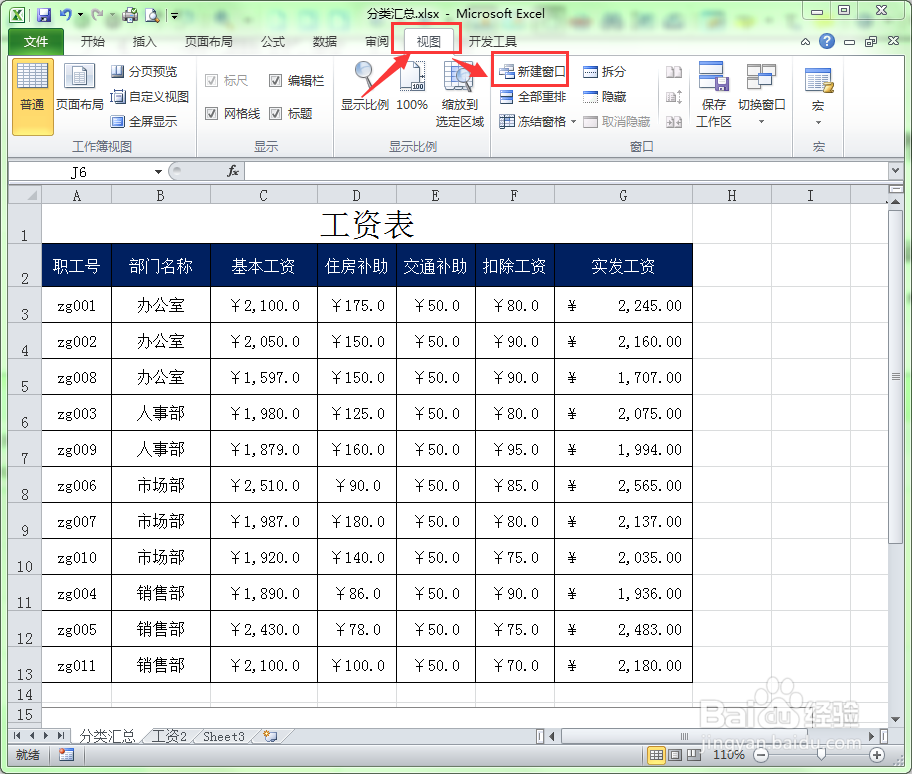
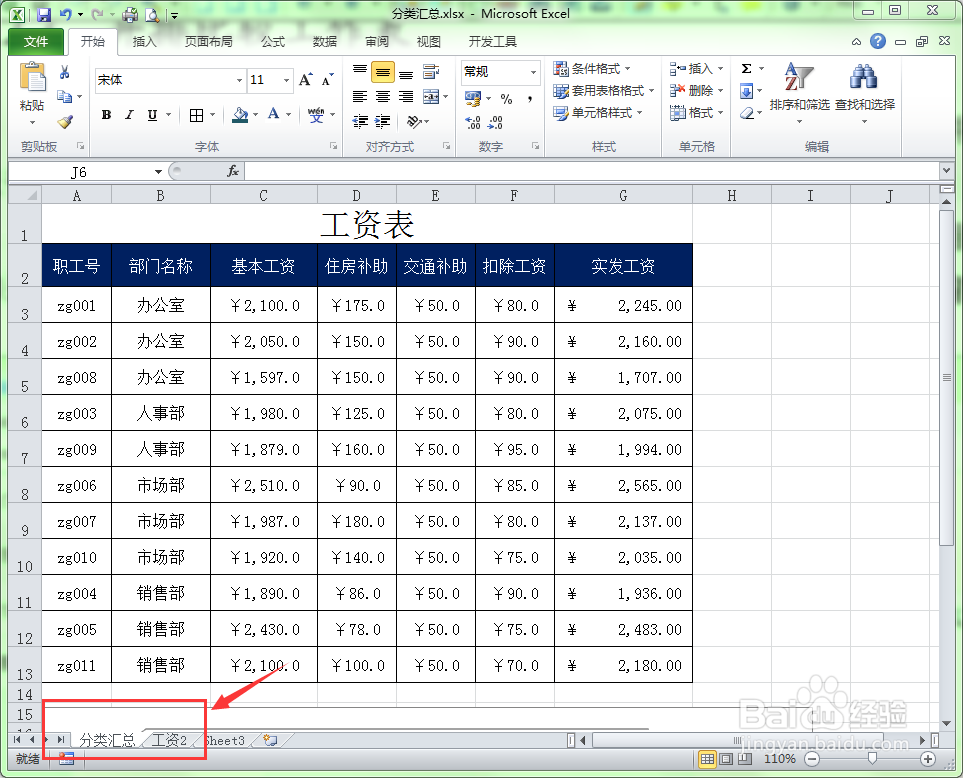
1、打开两个工作表,这两个工作表可以是在同一个工作簿中,也可以在不同的工作簿中。
Excel中如何并排比较两个工作表

2、选择“视图”菜单,单击工具栏中的“新建窗口”按钮。

Excel中如何并排比较两个工作表

3、工作表看起来没有什么变化,实际上是新建了一个窗口。从标题中工作表的名称可以看到细小的变化,在名称最后多了一个数字“2”。

Excel中如何并排比较两个工作表

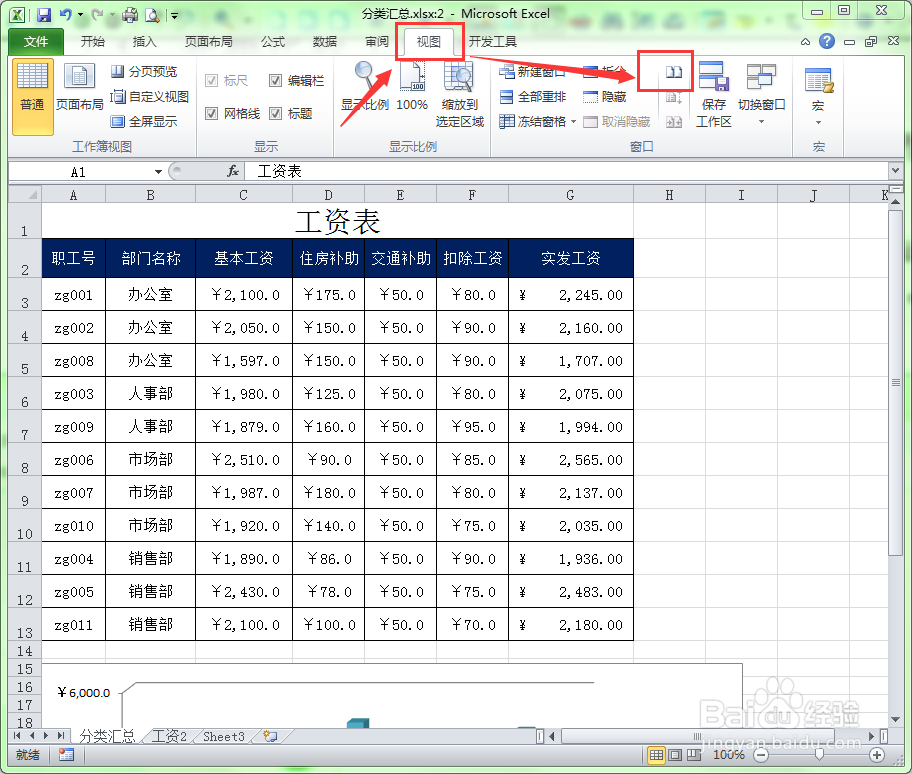
4、选择“视图”菜单,单击工具栏中的“并排查看”按钮。

Excel中如何并排比较两个工作表

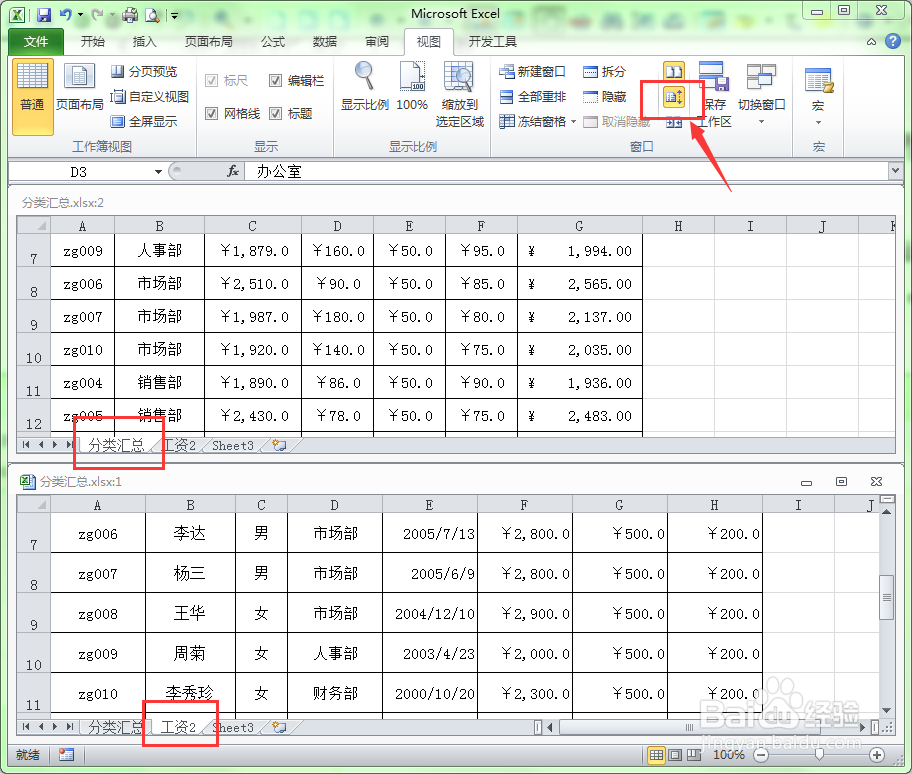
5、在另一个工作表中选择要比较的工作表。这样,在两个窗口中就可以同时查看两个不同的工作表了。

Excel中如何并排比较两个工作表

6、当我们在其中一个工作表中滚动屏幕时,另一个工作表也会随之滚动。

Excel中如何并排比较两个工作表

7、如果用户不需要同步进行滚动,可以选择“视图”工具栏中的“同步滚动”按钮,将其关闭即可。
Excel中如何并排比较两个工作表

  • excel表格中vlookup 的使用
  • 表格技巧:怎么一键对比两个工作簿中工作表?
  • Excel技巧:如何通过公式隐藏数据列中指定字符
  • Excel工作表之间数据共享-引用其他工作表数据
  • 简单实用的提取统计函数 方便提取文字 数据
  • 热门搜索
    塞尔达传说缩小帽攻略 石家庄铁道大学四方学院怎么样 东莞景区 qq好友克隆怎么弄 保定旅游景点大全排名榜 去西安旅游攻略 酒精过敏了怎么办 内蒙古旅游景点大全 电脑开机音乐怎么设置 wps怎么打分数