1、第一步:打开新的word,编排好邮件模板的格式及内容

2、第二步:点击上方的邮件—选择开始邮件合并—再选择信函类型
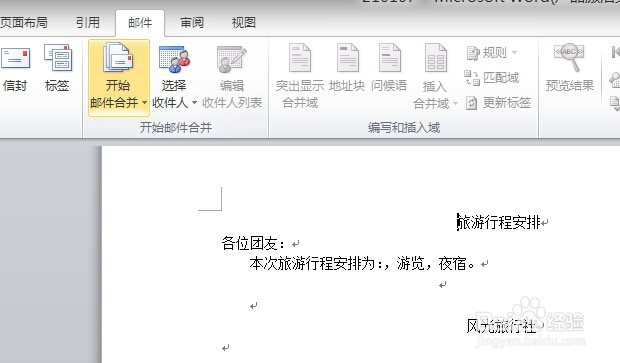

3、第三步:点击上方选择收件人—选择使用现有列表

4、选择已准备好的数据源EXCEL或WORD

5、以时间为例:把光标落在(旅游行程安排为:) 后面

6、点击上方的插入合并域—再选择时间
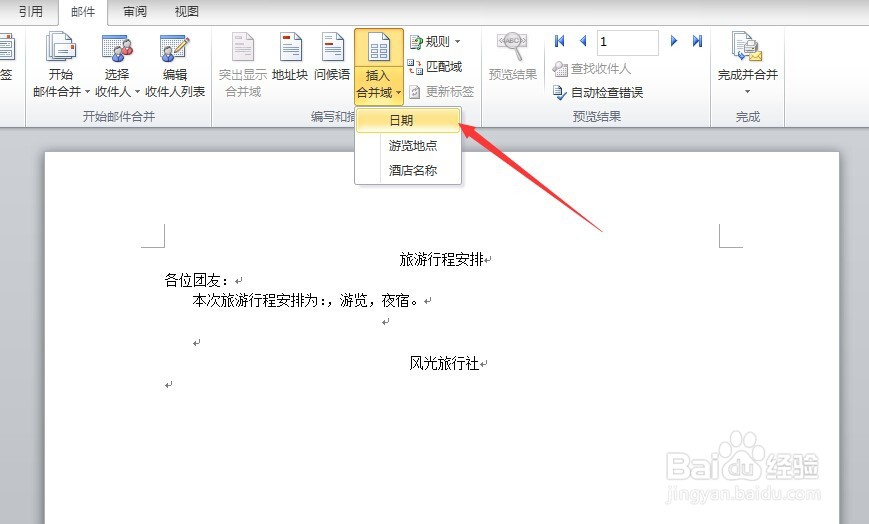
7、以此类推,得到以下效果图

8、最后点击完成并合并——编辑单个文档——确定


9、最后大功告成,记得保存文档~喜欢的就点个赞吧~~

时间:2026-05-01 07:49:11
1、第一步:打开新的word,编排好邮件模板的格式及内容
2、第二步:点击上方的邮件—选择开始邮件合并—再选择信函类型
3、第三步:点击上方选择收件人—选择使用现有列表
4、选择已准备好的数据源EXCEL或WORD
5、以时间为例:把光标落在(旅游行程安排为:) 后面
6、点击上方的插入合并域—再选择时间
7、以此类推,得到以下效果图
8、最后点击完成并合并——编辑单个文档——确定
9、最后大功告成,记得保存文档~喜欢的就点个赞吧~~
