如何使用Excel和Word联用中的邮件合并功能

 时间:2026-04-23 07:06:21

1、打开一个【Excel表格】,Excel表格为邮件合并源数据。

如何使用Excel和Word联用中的邮件合并功能

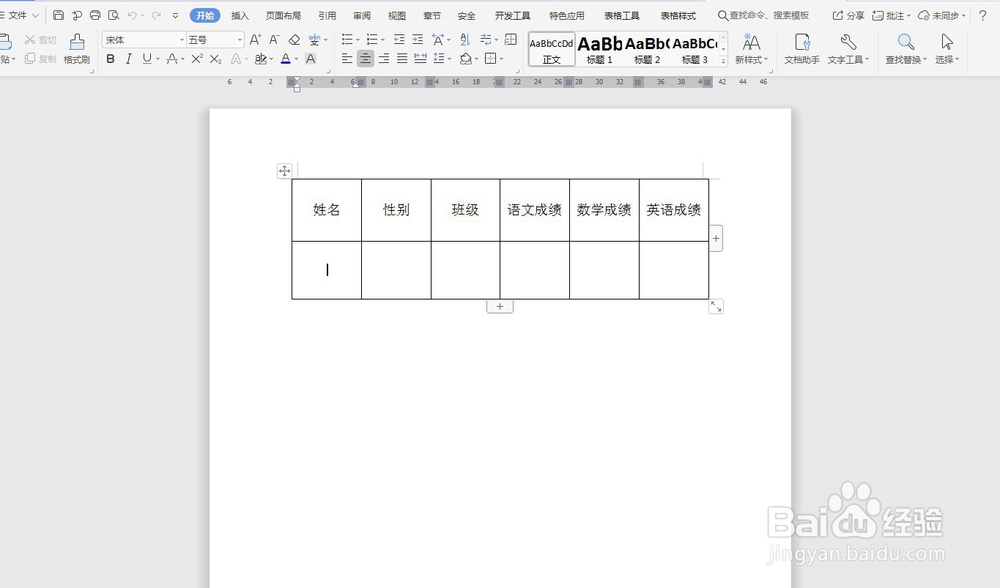
2、在word中新建一个需要【邮件合并】的表格。

如何使用Excel和Word联用中的邮件合并功能

3、【菜单栏】—【引用】—【邮件】。

如何使用Excel和Word联用中的邮件合并功能

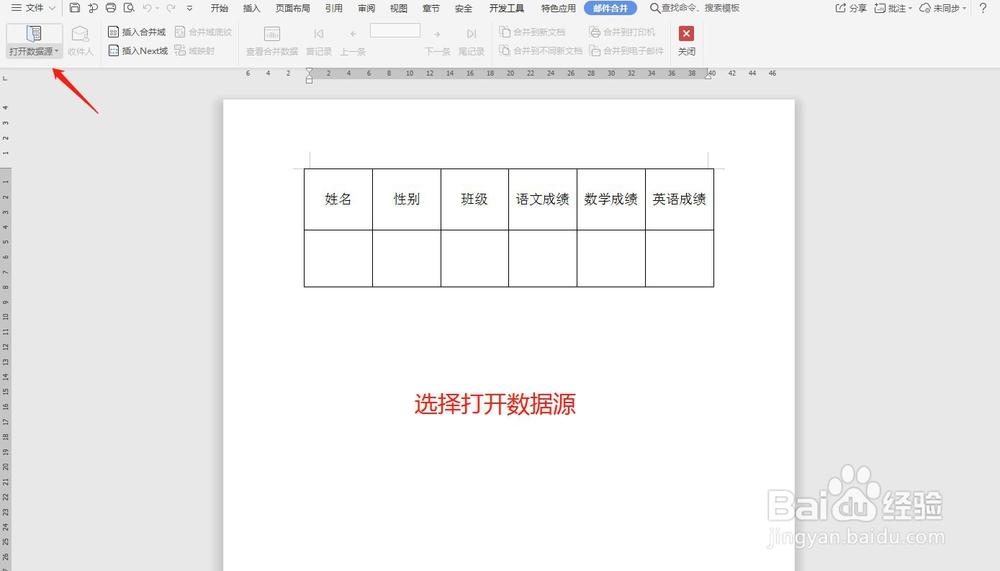
4、【菜单栏】—【邮件合并】—【打开数据源】。

如何使用Excel和Word联用中的邮件合并功能

5、【打开数据源】—【插入合并域】—【打开Excel文档文件路径】—【选择sheet1】。

如何使用Excel和Word联用中的邮件合并功能

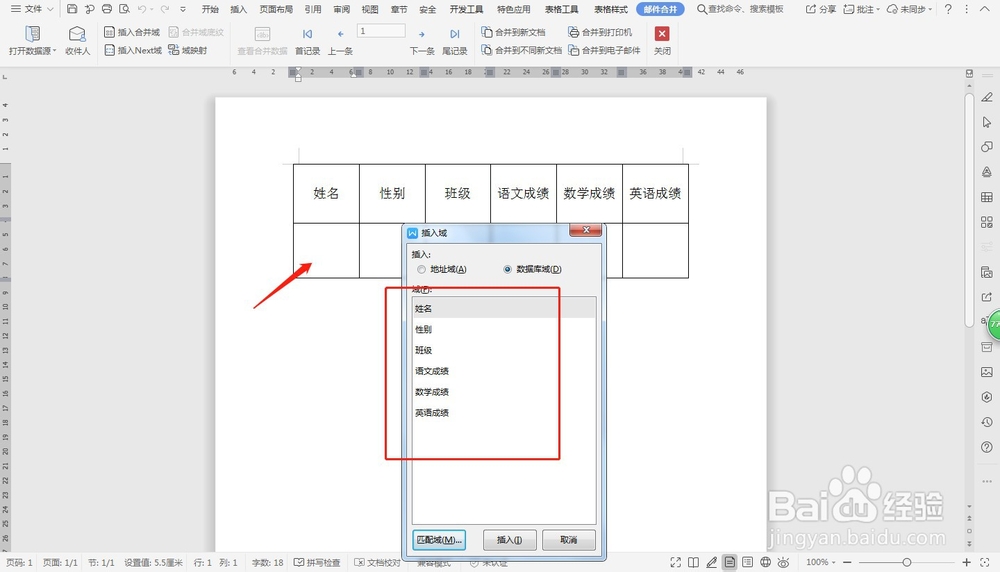
6、【插入合并域】—【插入域】—【在相应的表格中插入数据】。

如何使用Excel和Word联用中的邮件合并功能

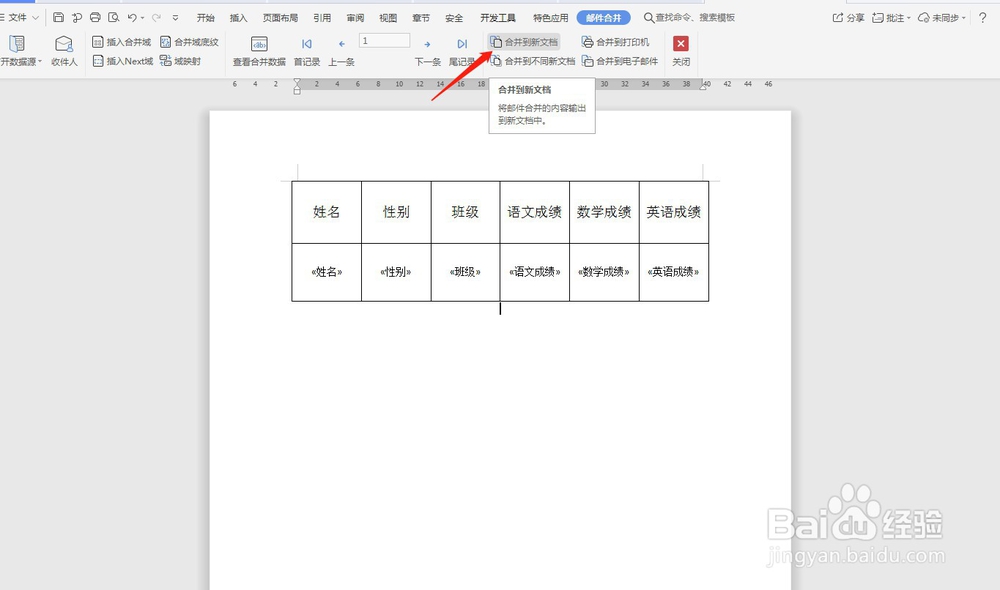
7、插入完成得到下图表格。

如何使用Excel和Word联用中的邮件合并功能

8、【菜单栏】—【邮件合并】—【合并到新文档】。

如何使用Excel和Word联用中的邮件合并功能

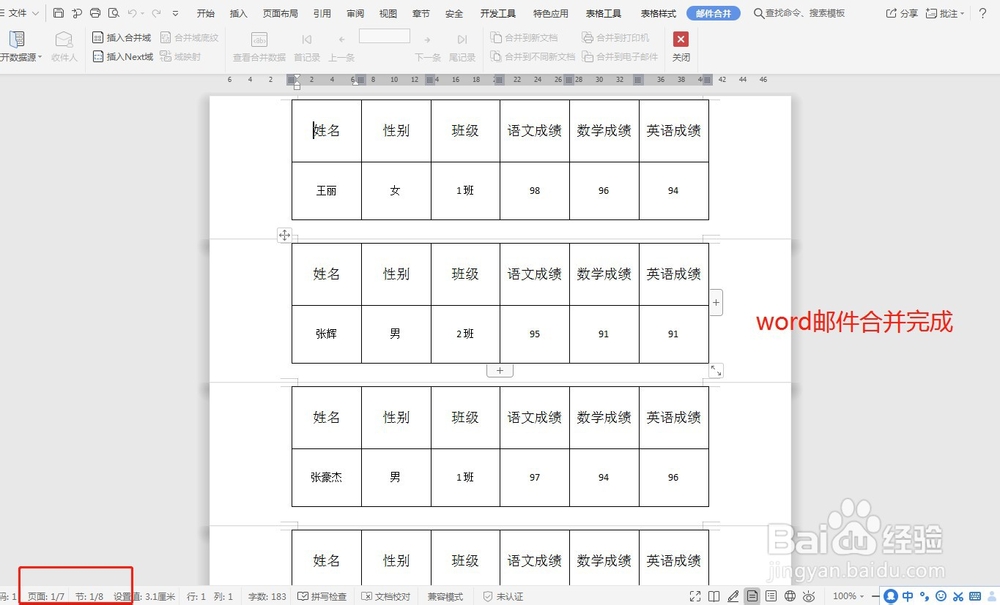
9、在新文档中可以看到新建多个成绩单样式,【Excel和Word联用中的邮件合并功能完成】。
如何使用Excel和Word联用中的邮件合并功能

  • Word怎么进行邮件合并
  • word怎么邮件合并
  • 邮件合并功能怎么操作
  • 邮件合并功能怎么操作
  • word邮件合并功能怎么使用
  • 热门搜索
    茶叶店名字大全 被蚊子咬了怎么消肿 系统怎么重装 performance怎么读 搞笑电影大全 论文题目怎么写 优美词语大全 角瓜的做法大全 奥拓怎么样 银行卡号大全