重装系统Win10步骤和详细教程(2019版)

 时间:2026-02-13 07:25:59

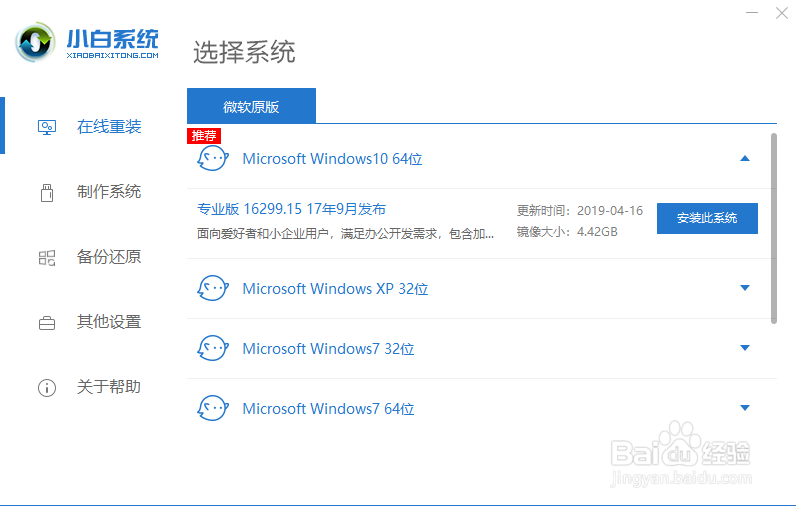
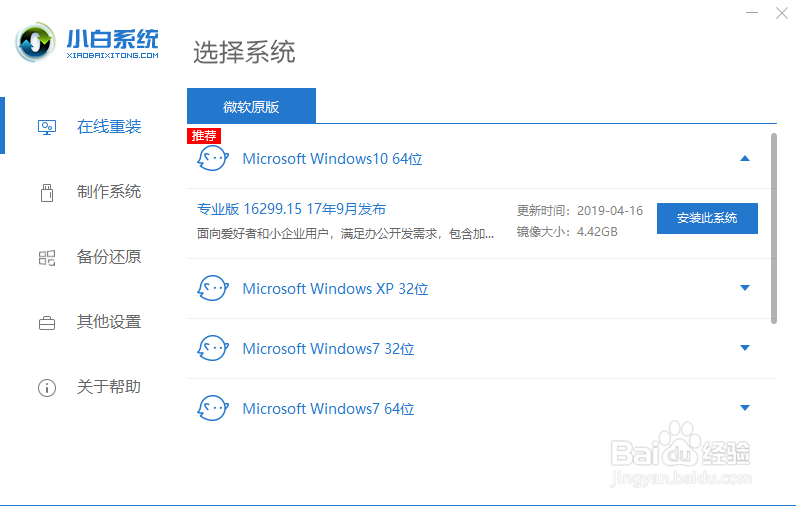
1、在需要重装win10系统的电脑上下载【小白一键重装系统软件】,之后关闭电脑上的杀毒软件,打开小白一键重装系统软件,之后会出现如图界面。点击需要安装的win10系统。
重装系统Win10步骤和详细教程(2019版)

2、点击“安装此系统”按钮。

重装系统Win10步骤和详细教程(2019版)

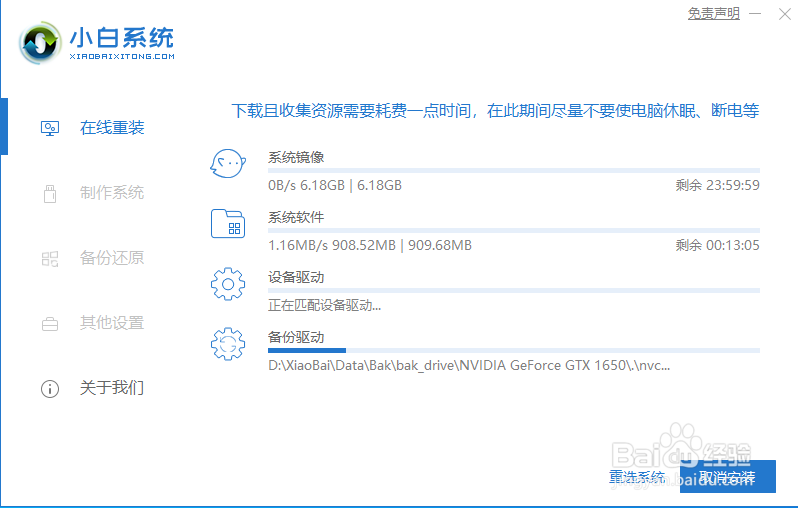
3、接下来小白一键重装系统软件就会自动协助电脑下载win10系统镜像,下载完成后会重启进入PE系统自动完成安装。
重装系统Win10步骤和详细教程(2019版)

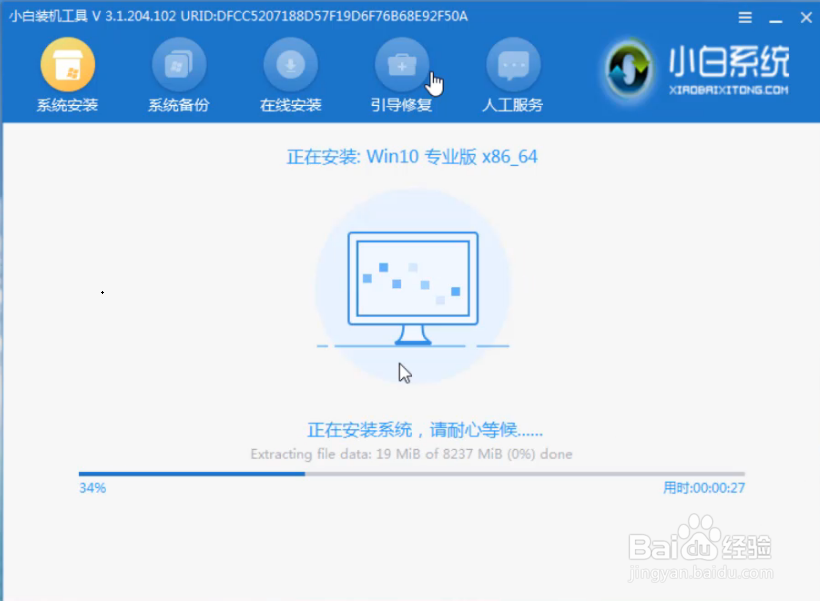
4、进入PE小白会自动弹出并且执行win10系统安装。

重装系统Win10步骤和详细教程(2019版)

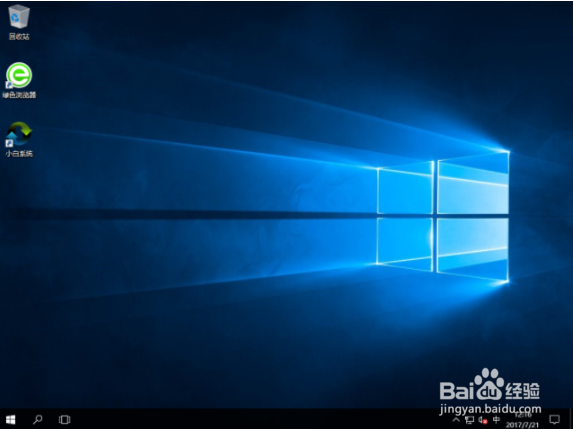
5、等待安装完成后,进入win10系统桌面就成功啦。(注意:期间会有几次电脑重启,无需担心,更不要进行其他操作)
重装系统Win10步骤和详细教程(2019版)

6、以上就是电脑重装win10的教程。

1、1.在【小白一键重装系统】官网下载正版小白一键重装系统软件。

2.打开小白一键重装系统选择win10系统下载。

3.等待下载和自动安装,完成后自动进入win10桌面即可。

  • 怎么设置win2012 server r2文件服务器配置DFS
  • WIN10无法打开Task Scheduler怎么办
  • win10系统SKU怎么查看
  • 如何修改redhat下用户对文件夹的所有权
  • 台式电脑如何停止Workstation
  • 热门搜索
    福尔摩斯罪与罚攻略 消逝的光芒攻略 儿童感冒发烧怎么办 微博怎么看最近访客 江西庐山旅游攻略 年轻人高血压怎么办 蝶之毒华之锁攻略 家里老鼠多怎么办 前任攻略 电影 马尔代夫旅游攻略