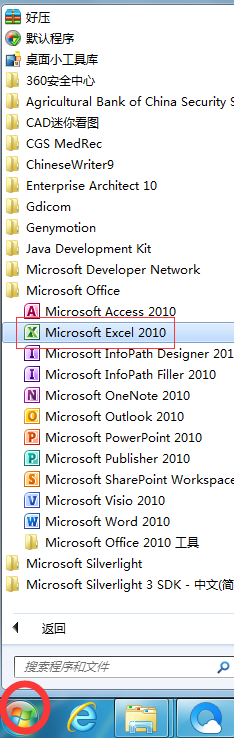
1、打开Excel:点击电脑上的Windows图标,找到Microsoft Office,点击里面的【Microfot Excel 2010】

2、选择工具栏上的【插入】选项卡

3、选择【插入】选项卡下的【形状】菜单,在弹出的下拉菜单内选择你想要插入的形状

4、在你想要插入形状的地方插入你选中的形状
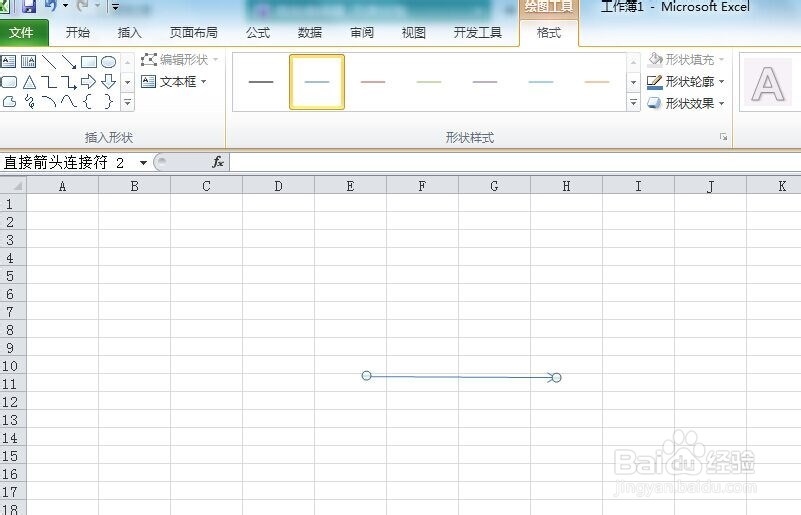
5、将插入的形状调整为你想要的形式

6、在插入的形状上点击右键,选择【设置为默认线条】

7、现在我们来测试一下自己的设定是否成功,再插入一个我们刚刚插入的形状来看看效果。

时间:2026-04-23 02:38:30
1、打开Excel:点击电脑上的Windows图标,找到Microsoft Office,点击里面的【Microfot Excel 2010】
2、选择工具栏上的【插入】选项卡
3、选择【插入】选项卡下的【形状】菜单,在弹出的下拉菜单内选择你想要插入的形状
4、在你想要插入形状的地方插入你选中的形状
5、将插入的形状调整为你想要的形式
6、在插入的形状上点击右键,选择【设置为默认线条】
7、现在我们来测试一下自己的设定是否成功,再插入一个我们刚刚插入的形状来看看效果。
