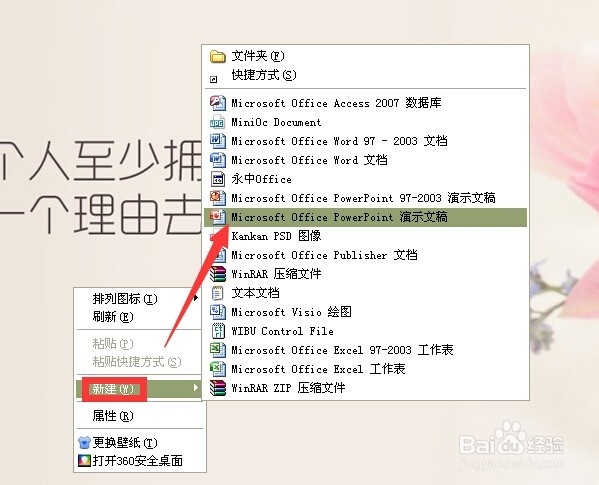
1、 桌面空白处,鼠标右击—新建----PPT演示文稿,并点击打开空白文稿。

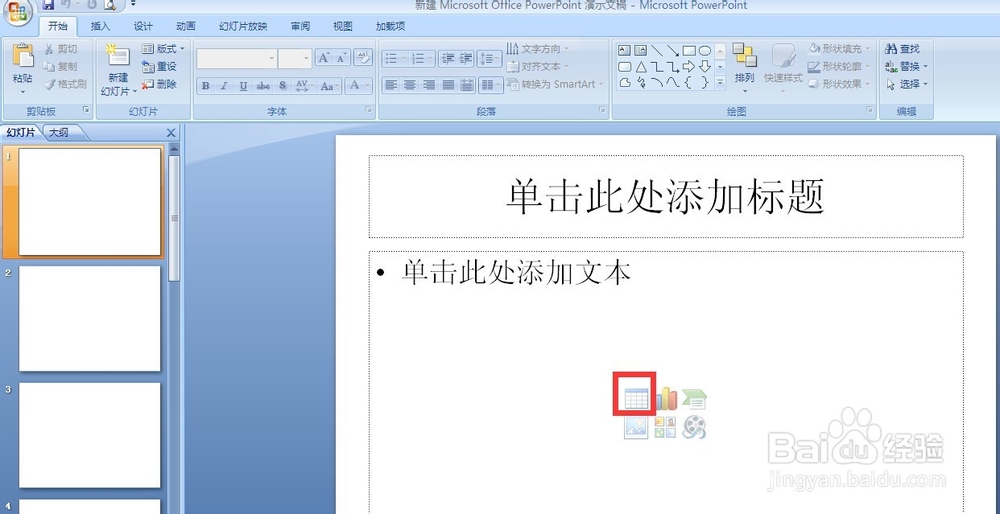
2、 如第一个幻灯片处需插入表格,这里点击“插入”图标,输入行数,列数,点击“确定”。

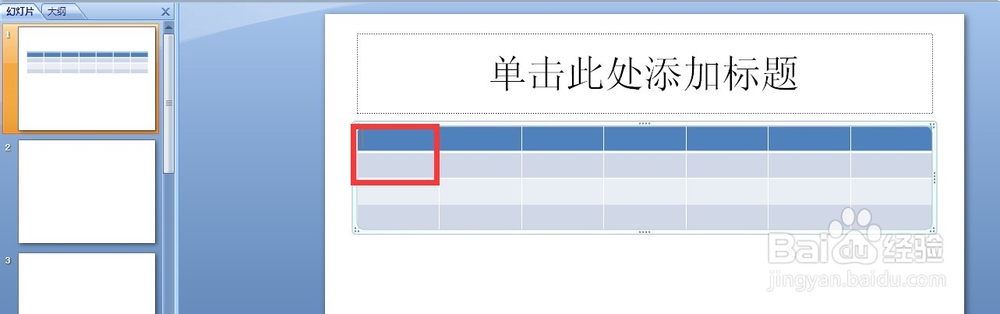
3、 合并两个相连的行单元格,鼠标选择该区域,右击选择“合并单元格”,确认。

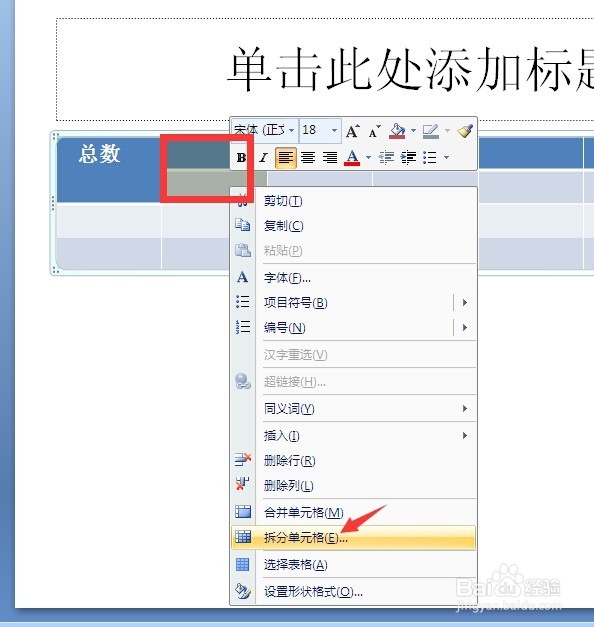
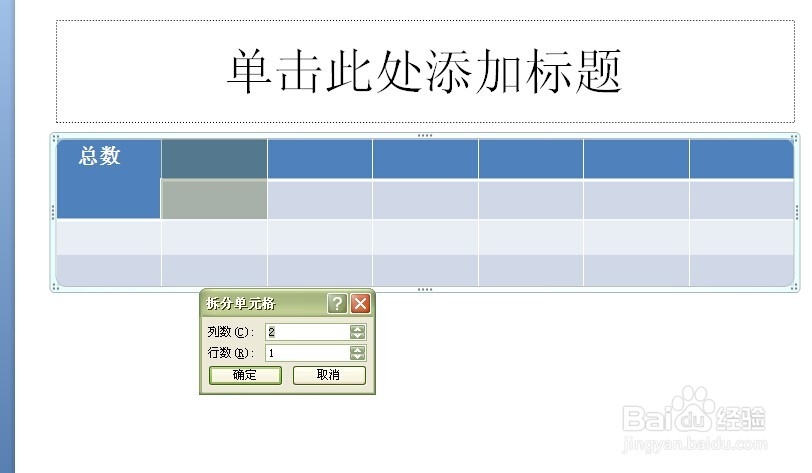
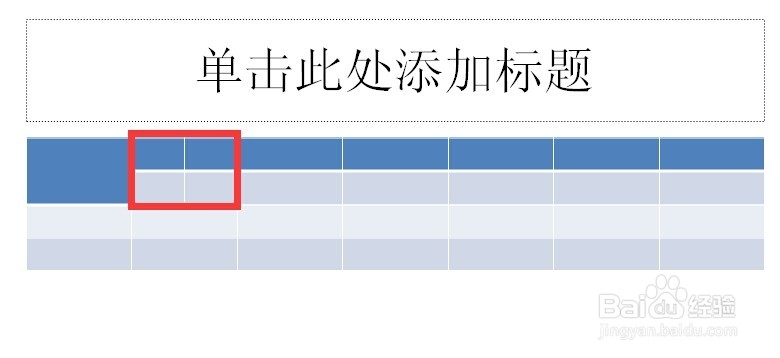
4、 拆分,同样的要选中所需拆分的对象(区域),右击选择“拆分单元格”,选择所需拆分成多少行,多少列,点击“确定”。
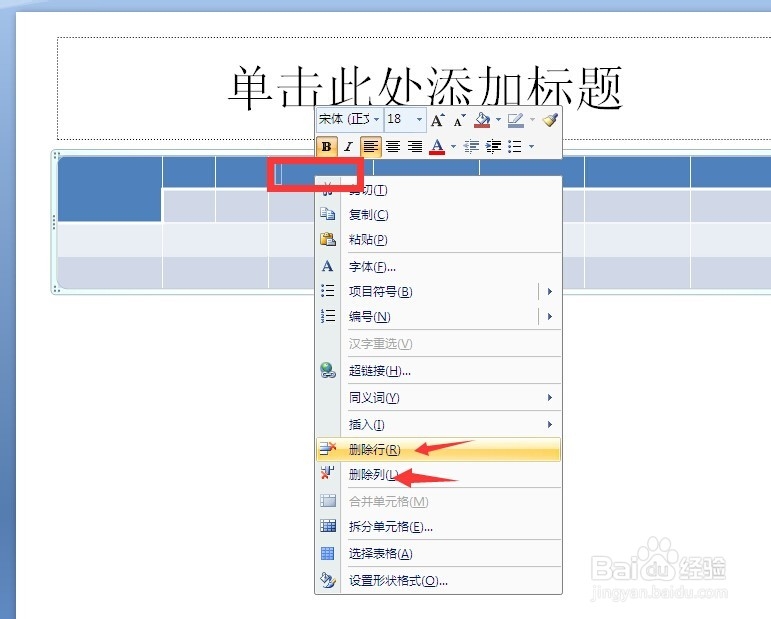
5、 需要删除多余的行,或列,同样选择区域,右击选择:“删除行”“删除列”即可。
时间:2026-04-30 20:55:02
1、 桌面空白处,鼠标右击—新建----PPT演示文稿,并点击打开空白文稿。
2、 如第一个幻灯片处需插入表格,这里点击“插入”图标,输入行数,列数,点击“确定”。
3、 合并两个相连的行单元格,鼠标选择该区域,右击选择“合并单元格”,确认。
4、 拆分,同样的要选中所需拆分的对象(区域),右击选择“拆分单元格”,选择所需拆分成多少行,多少列,点击“确定”。
5、 需要删除多余的行,或列,同样选择区域,右击选择:“删除行”“删除列”即可。
