1、按下键盘的win+E组合快捷键,然后找到百度云盘,双击打开它。


2、然后登陆百度云盘。
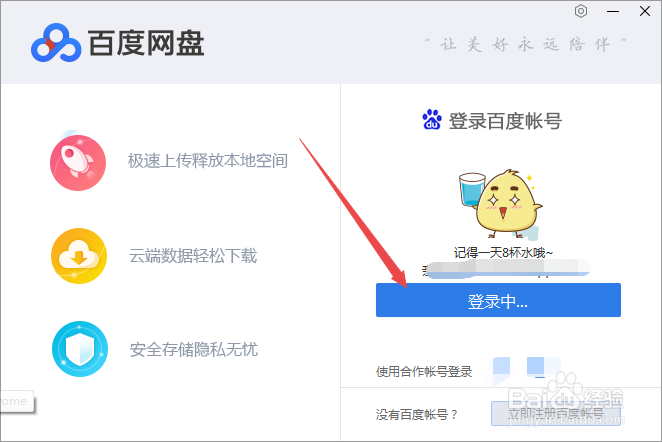
3、登陆成功之后,点击当前页面上面的 传输列表 选项。

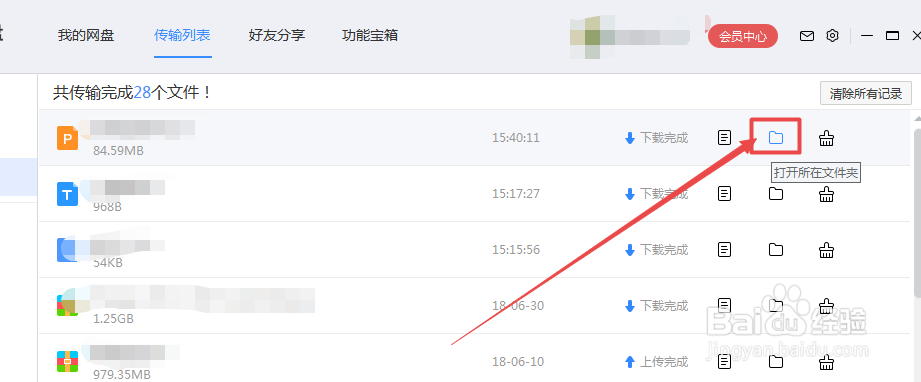
4、然后在打开的页面中点击左侧的 传输完成 选项;然后就可以看到所有从百度云盘下载下来的文件了。


5、随便点击一个文件后面的 打开所在文件夹 图标。
6、然后在打开的文件夹页面中就可以看到所有下载下来的文件了,这个文件夹就是存放下载好的文件的文件夹。

时间:2026-05-02 10:46:03
1、按下键盘的win+E组合快捷键,然后找到百度云盘,双击打开它。
2、然后登陆百度云盘。
3、登陆成功之后,点击当前页面上面的 传输列表 选项。
4、然后在打开的页面中点击左侧的 传输完成 选项;然后就可以看到所有从百度云盘下载下来的文件了。
5、随便点击一个文件后面的 打开所在文件夹 图标。
6、然后在打开的文件夹页面中就可以看到所有下载下来的文件了,这个文件夹就是存放下载好的文件的文件夹。
