如何用ps制作水流动的字体效果

 时间:2026-04-26 05:40:34

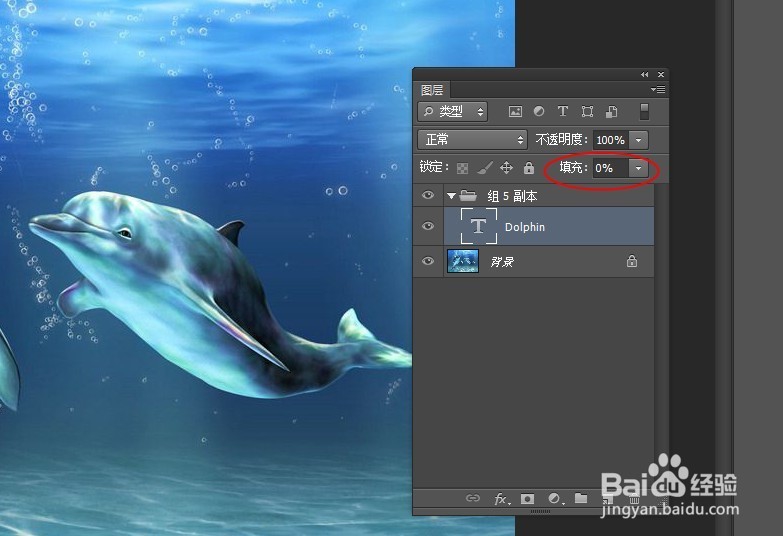
1、输入字体,为了方便看效果在图层面板上将填充设置为0%
如何用ps制作水流动的字体效果

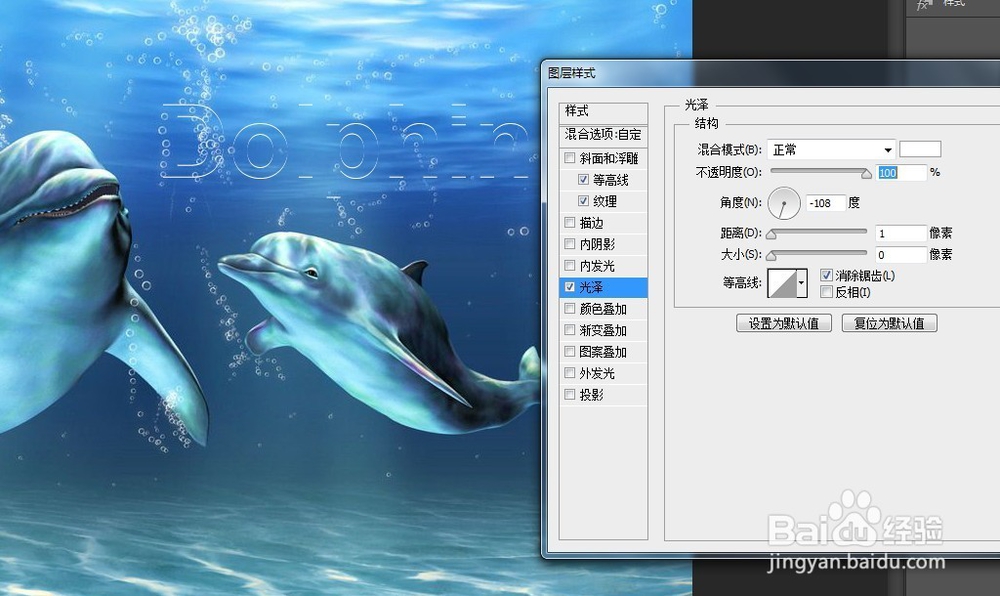
2、让文字边缘比较明亮,设置图层样式的光泽,参数参考

如何用ps制作水流动的字体效果

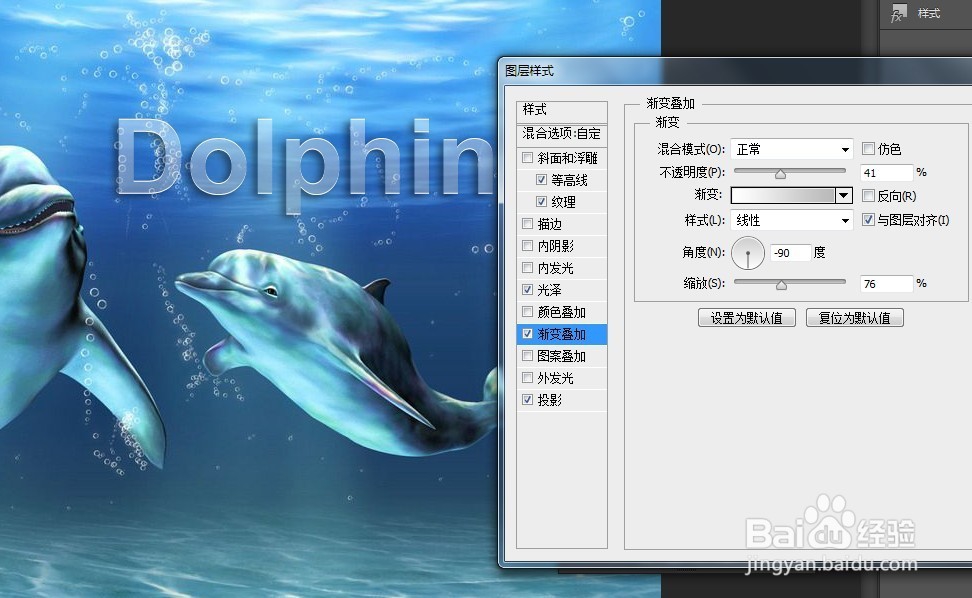
3、设置图层样式的渐变叠加让文字通透一点,参数参考如下

如何用ps制作水流动的字体效果

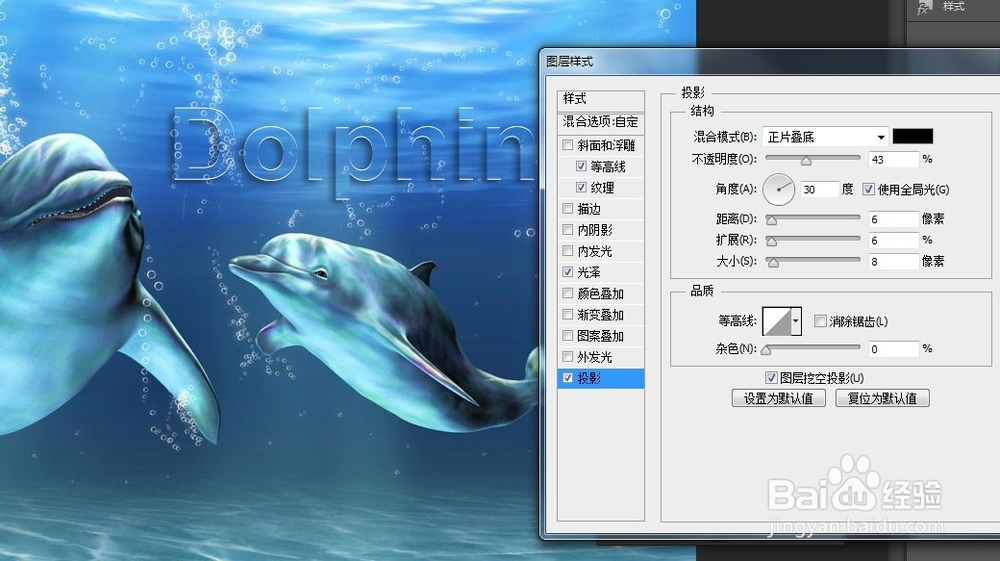
4、可以按需加点投影,看上去更立体一点,参数参考如下

如何用ps制作水流动的字体效果

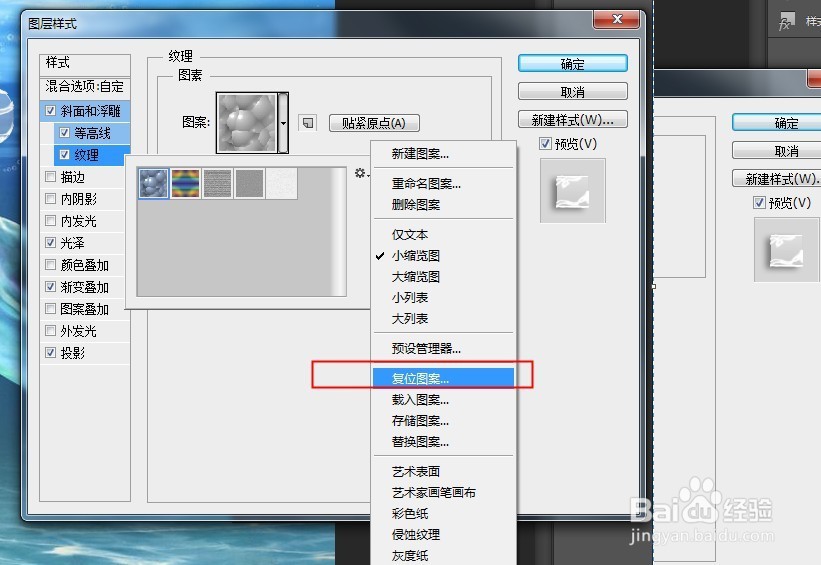
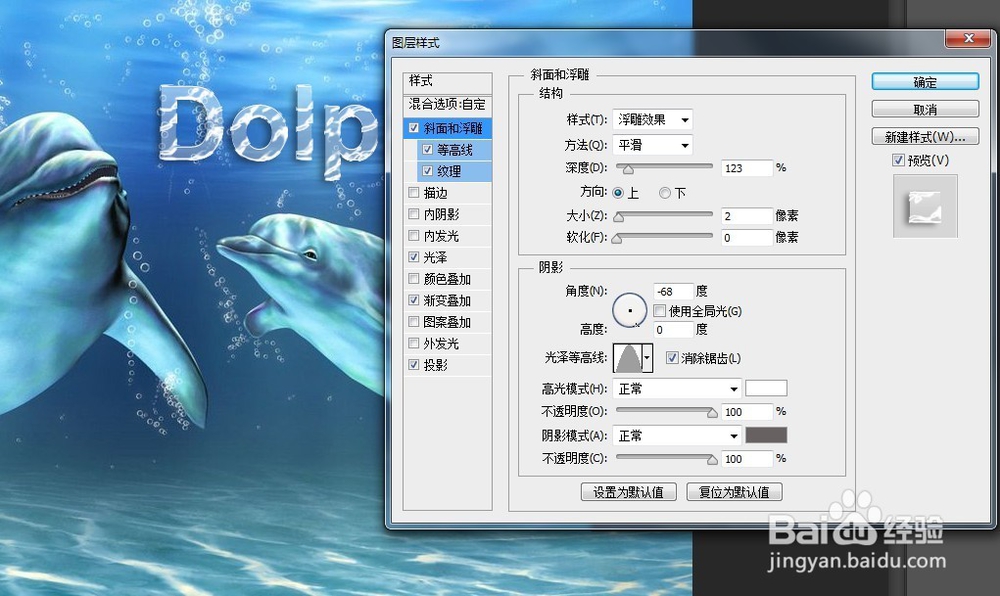
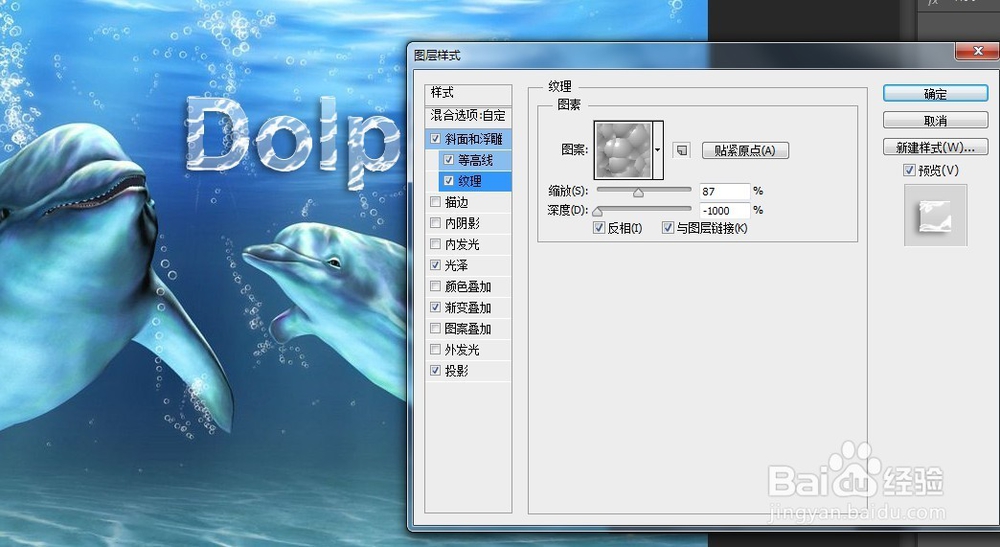
5、然后这一步的比较重要,用的是默认的纹理,如果纹理找不到复位一下就可以了
如何用ps制作水流动的字体效果

如何用ps制作水流动的字体效果

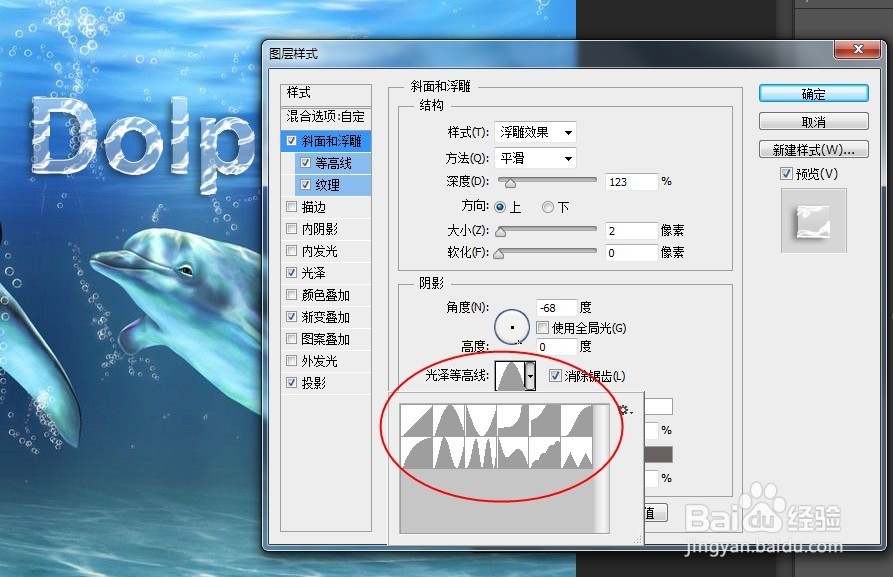
6、斜面和浮雕的光泽等高线有很多默认的可以都尝试一下找到最合适的效果

如何用ps制作水流动的字体效果

如何用ps制作水流动的字体效果

7、最后找一些透明的水花素材在字体附近加以装饰

如何用ps制作水流动的字体效果

如何用ps制作水流动的字体效果

如何用ps制作水流动的字体效果

8、当然效果不是很惊艳,但是如果要更改文案的话不用重新做效果,直接改字体就可以了,比如我改成Ocean

如何用ps制作水流动的字体效果

  • cdr如何制作帆船图标
  • PS精修脸部斑点
  • 如何用C4D创建一个电池模型
  • CorelDRAW中交互式变形工具的应用
  • Photoshop如何制作厕所标识
  • 热门搜索
    尿毒症是怎么引起的 怎么安慰人 方案怎么写 慈姑的做法 纾怎么读 耐克森轮胎怎么样 擢怎么读 眩晕症是怎么引起的 为什么月经有血块 头痛怎么办