PS精修脸部斑点

 时间:2024-10-13 12:13:37

1、打开PS,打开图片,复制图层副本,如图

PS精修脸部斑点

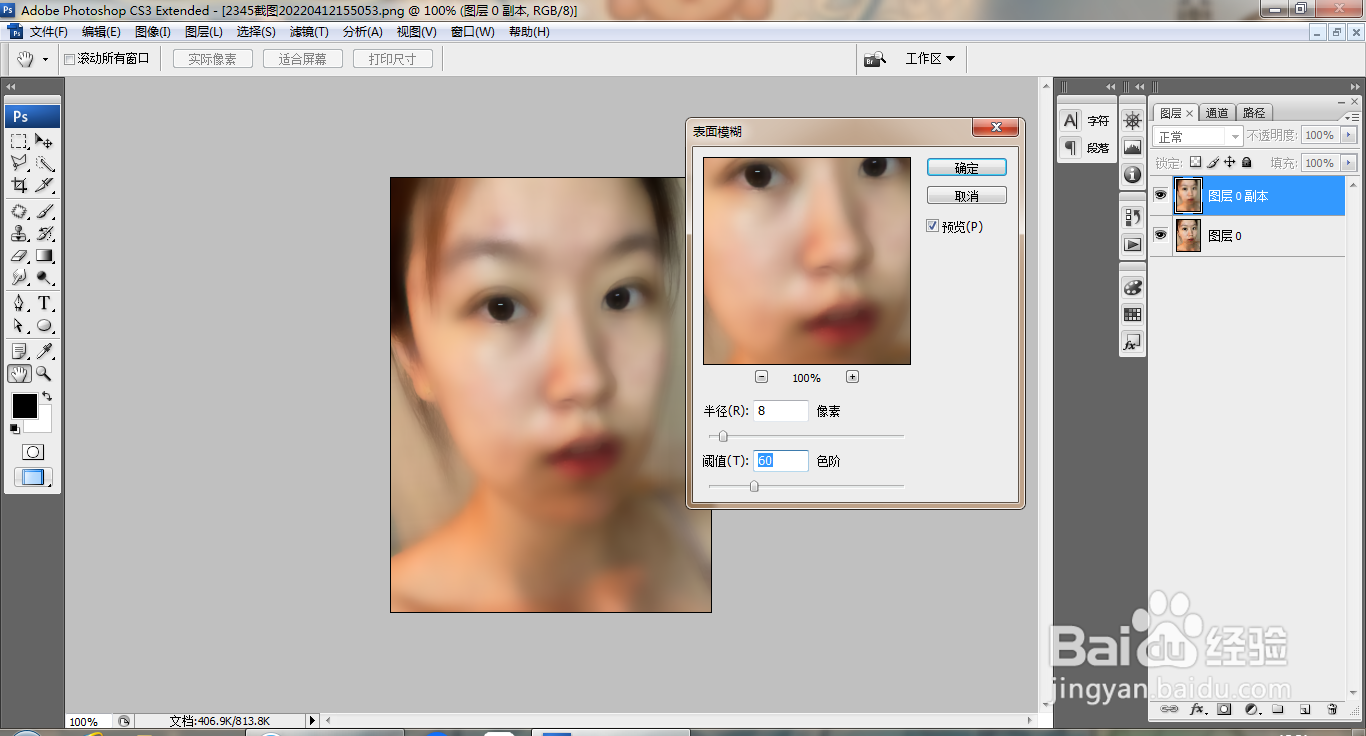
2、选择滤镜,模糊,表面模糊,设置半径为8像素,点击确定,如图

PS精修脸部斑点

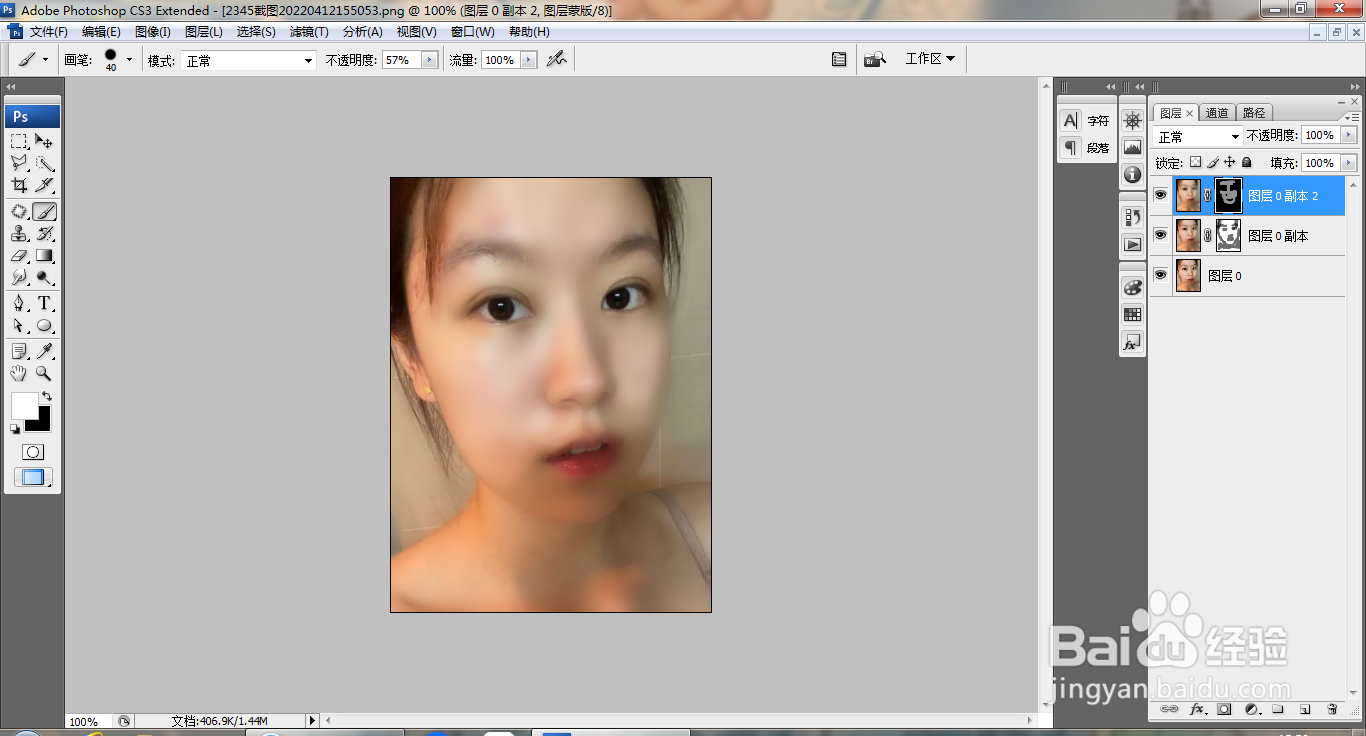
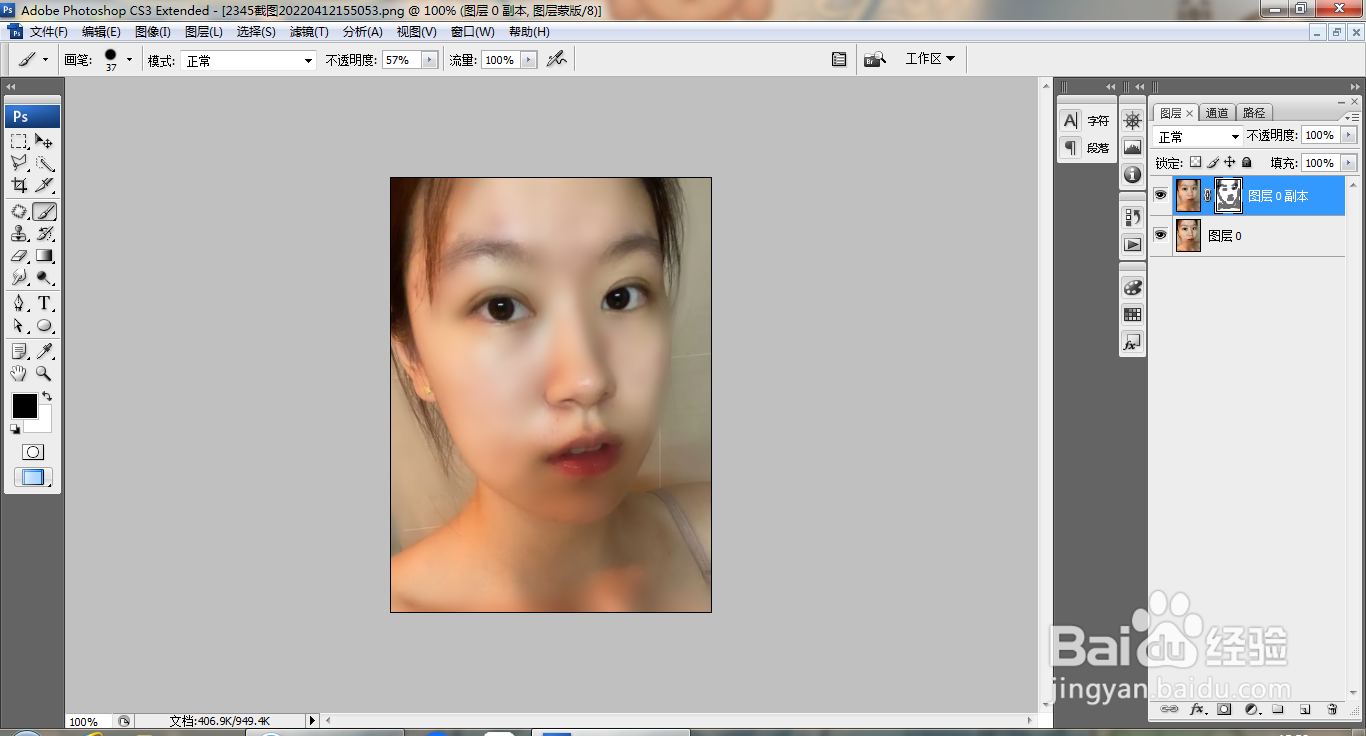
3、新建图层蒙版,设置前景色为黑色,选择画笔工具,涂抹出人物的眼睛,鼻子和嘴巴,如图
PS精修脸部斑点

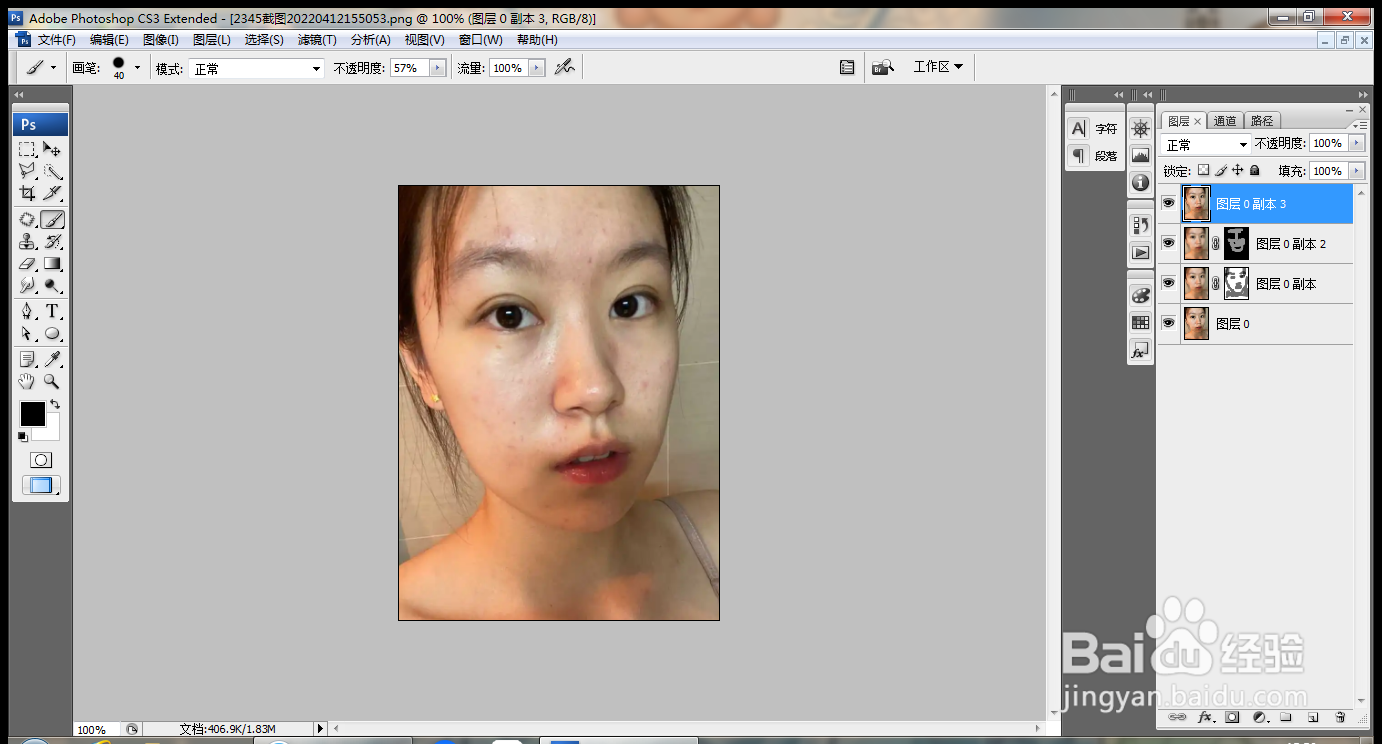
4、复制图层副本,放置顶层,如图

PS精修脸部斑点

5、选择滤镜,模糊,高斯模糊,设置半径为6像素,点击确定,如图

PS精修脸部斑点

6、按alt键添加黑色图层蒙版,设置前景色为白色,选择画笔工具,涂抹人物的皮肤,皮肤变得更加光滑,如图

PS精修脸部斑点

7、继续涂抹女性脸部的皮肤,如图

PS精修脸部斑点

8、继续复制图层副本,放置最顶层,如图

PS精修脸部斑点

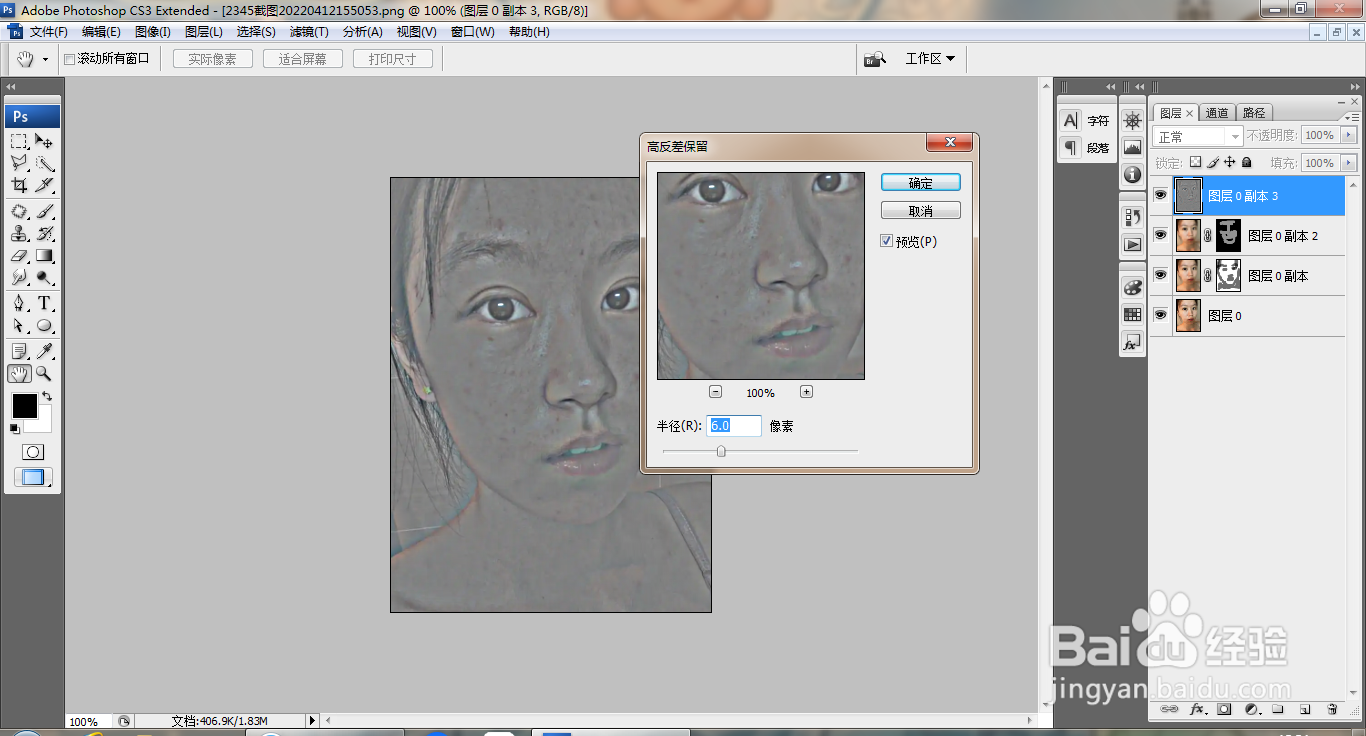
9、选择滤镜,其他,高反差,设置半径为6像素,点击确定,如图

PS精修脸部斑点

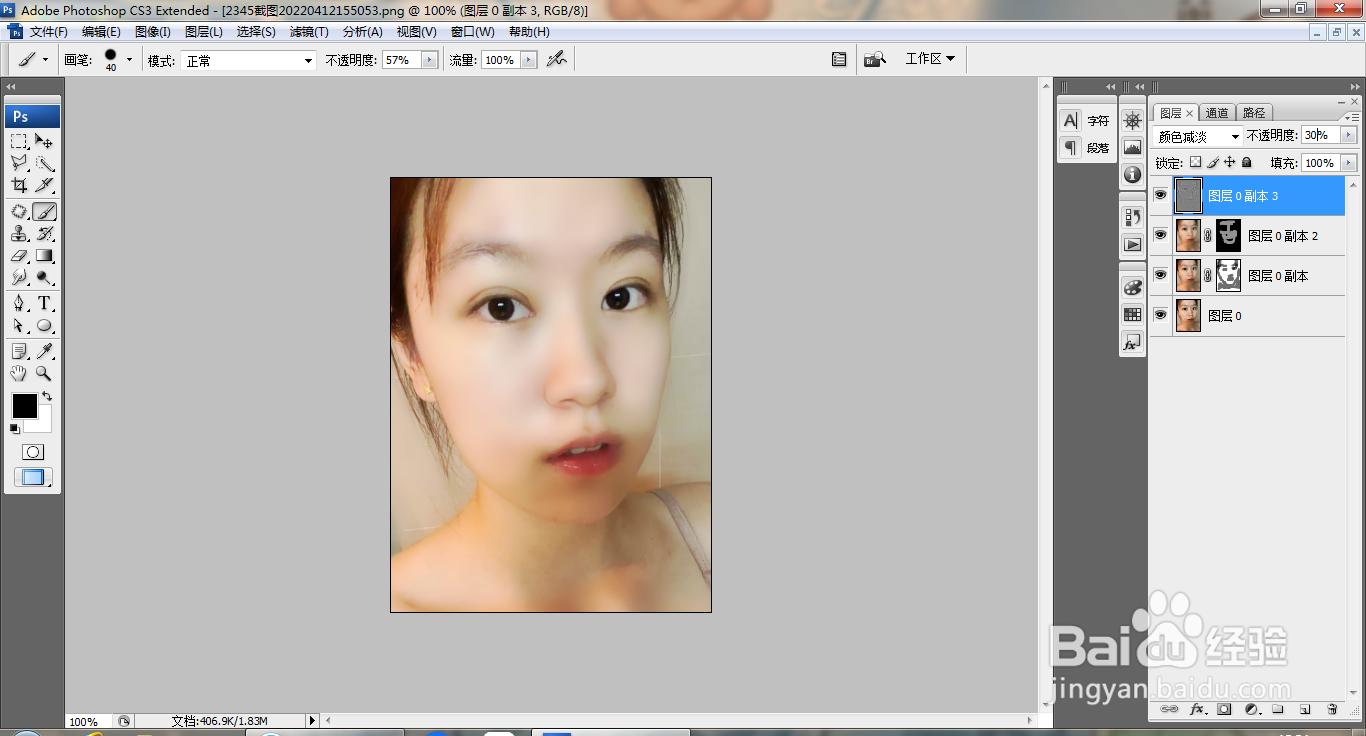
10、设置图层混合模式为颜色减淡,设置不透明度为30%,如图

PS精修脸部斑点
  • Ps如何快速提亮照片光线?
  • PS如何给花瓶添加浮雕荷叶图案效果?
  • 用ps制作带有锯齿图形的操作方法
  • PS制作光晕文字效果
  • PS2020怎么快速改变图片颜色
  • 热门搜索
    qq飞车怎么玩 蝴蝶兰花怎么养 胸部下垂怎么办 我的世界怎么找钻石 茶宠怎么养 螨虫皮肤病怎么治 淘宝会员名怎么修改 云是怎么形成的 these怎么读音 烧纸怎么写