在Word2007文档中设置图片棱台效果

 时间:2026-02-16 21:58:39

1、第1步,打开Word2007文档窗口,选中需要设置棱台效果的图片。

2、第2步,在“图片工具”功能区的“格式”选项卡中,单击“图片样式”分组中的“图片效果”按钮,选择“棱台”选项,并在打开的棱台效果列表中选择合适的图片棱台效果,如图所示。
小提示:如果需要取消选中图片的棱台效果,可以在棱台效果列表中选择“无棱台效果”选项。如果需要对棱台效果进行更细致的设置,可以在棱台效果列表中选择“三维选项”命令,如图所示。
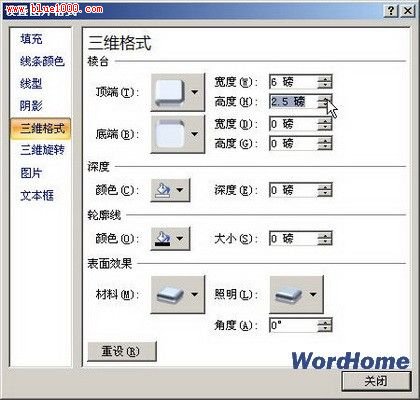
打开“设置图片格式”对话框,在“三维格式”选项卡中对棱台顶端和底端的宽度和高度进行设置,设置完毕单击“确定”按钮,如图所示。

在Word2007文档中设置图片棱台效果

在Word2007文档中设置图片棱台效果

在Word2007文档中设置图片棱台效果

  • word文档中字体样式的设置
  • Word文档如何对齐选项卡
  • word2010怎么操作双行合一
  • 在PPT中怎样插入正五边形形状呢?
  • Word文档中表格转成Excel表格的方法
  • 热门搜索
    黄网址大全 db文件怎么打开 古装图片大全 失恋了怎么走出来 四世同堂简介 电脑自动更新怎么关闭 路由器怎么安装图解 花边图片大全 黄蓓佳简介 资治通鉴简介