Word文档如何对齐选项卡

 时间:2026-02-14 16:25:07

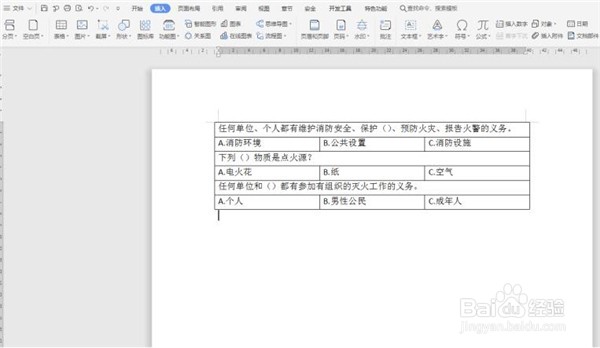
1、首先打开一个Word文档,看到里面有很多选项卡

Word文档如何对齐选项卡

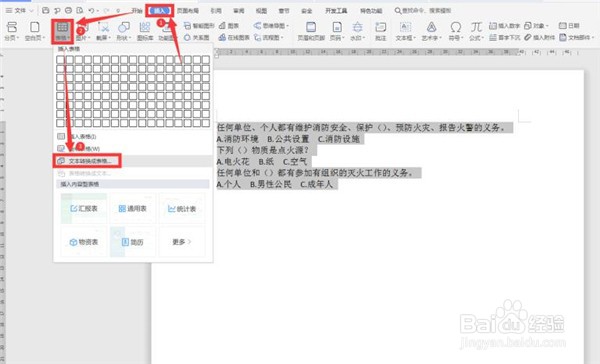
2、选中所有的文字,点击工具栏上的【插入】选项,下拉菜单中选择【表格】,接着点击【文本转换成表格】
Word文档如何对齐选项卡

3、在弹出的对话框中,根据我们的需要键入行和列数,“文字分隔位置”选择“空格”

Word文档如何对齐选项卡

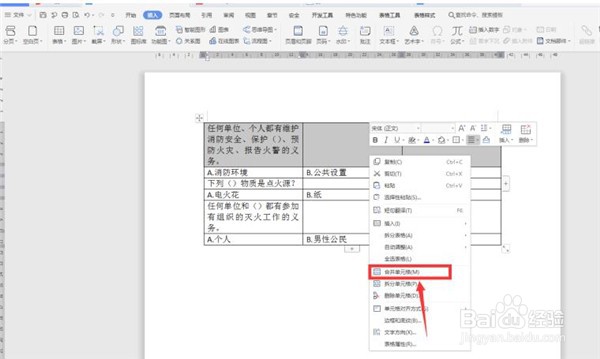
4、此时我们发现文档转换成了表格,选中需要合并的单元格,右键弹出菜单,点击【合并单元格】
Word文档如何对齐选项卡

5、此时表格调整完成

Word文档如何对齐选项卡

6、再次选中该表格,点击工具栏【插入】选项下的【表格】,点击【表格转换成文字】

Word文档如何对齐选项卡

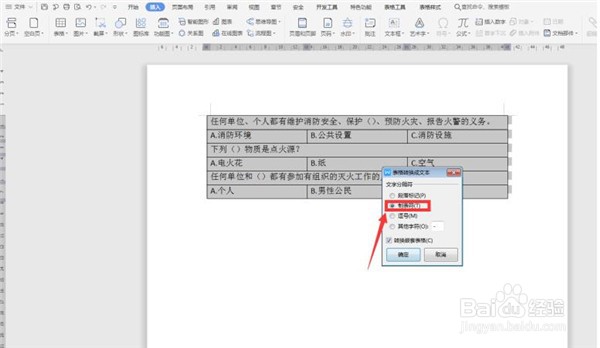
7、在弹出的对话框中选择“制表符”

Word文档如何对齐选项卡

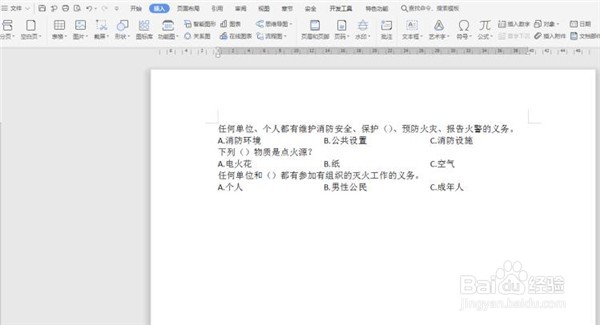
8、最后我们发现所有的文档选项卡全部对齐

Word文档如何对齐选项卡

  • Word如何插入时间和日期
  • 在word2010表格工具的布局在哪,怎么调出来
  • Word如何快速定位某一页
  • 如何给Excel表格套用表格格式?
  • 在word中怎么选择以及插入合适的底纹?
  • 热门搜索
    腰痛怎么办 rank函数排名怎么用 烫伤了怎么办 菅怎么读音读 小孩发烧怎么办 我的世界怎么做药水 炭疽怎么读 水表怎么看 ipad怎么下载软件 funny怎么读