1、把网页上的文字复制粘贴到WPS文字文档中

2、发现段落之间有间隔,不够整齐

3、找到菜单栏“新样式”右下角的“小箭头”单击

4、在弹出的“样式和格式”辅助栏发现文档的大部分格式是普通(网站)格式,是不是这个原因导致文档不整齐呢?
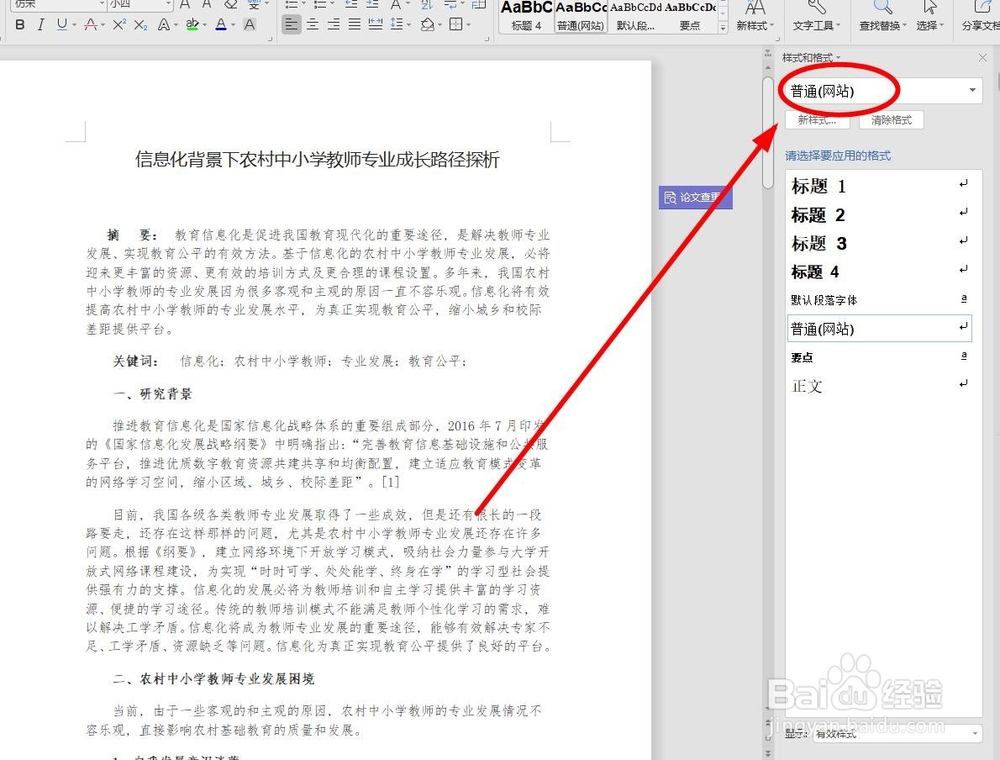
5、把文档出去题目全选后,单击“清除格式”

6、原文档果然变得整齐了,果真是格式惹的祸

7、单击这里的小叉号,就可以关闭“样式和格式”对话框,对原文进行其他编辑了

时间:2026-05-01 02:23:49
1、把网页上的文字复制粘贴到WPS文字文档中
2、发现段落之间有间隔,不够整齐
3、找到菜单栏“新样式”右下角的“小箭头”单击
4、在弹出的“样式和格式”辅助栏发现文档的大部分格式是普通(网站)格式,是不是这个原因导致文档不整齐呢?
5、把文档出去题目全选后,单击“清除格式”
6、原文档果然变得整齐了,果真是格式惹的祸
7、单击这里的小叉号,就可以关闭“样式和格式”对话框,对原文进行其他编辑了
