Win10系统怎么卸载IE浏览器?IE浏览器怎么卸载

 时间:2026-02-12 00:07:31

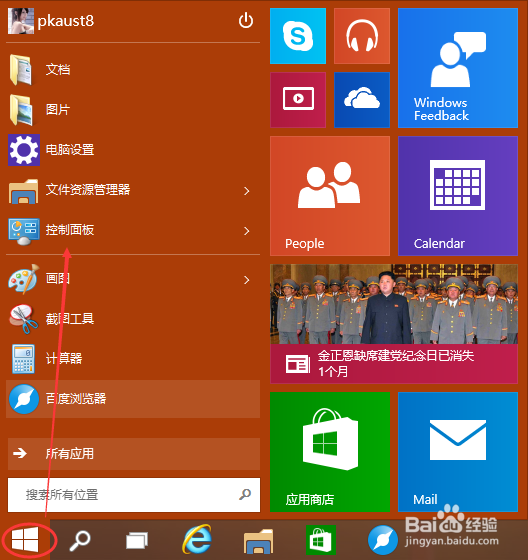
1、点击Win系统的菜单按钮,再点击弹出菜单里的控制面板,如下图所示。
Win10系统怎么卸载IE浏览器?IE浏览器怎么卸载

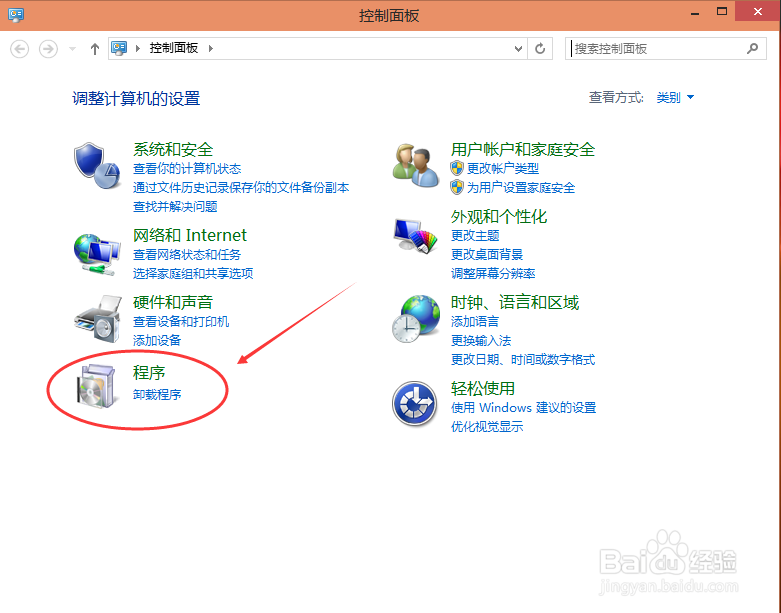
2、点击控制面板窗口里的“程序”,如下图所示。

Win10系统怎么卸载IE浏览器?IE浏览器怎么卸载

3、在程序窗口里点击启用或关闭Windows功能。如下图所示。

Win10系统怎么卸载IE浏览器?IE浏览器怎么卸载

4、点击后弹出Windows功能对话框,找到Inetrnet Explorer 11,点击前面的勾勾,将其勾勾去掉,如下图所示。

Win10系统怎么卸载IE浏览器?IE浏览器怎么卸载

5、去掉Inetrnet Explorer 11浏览器前面的勾勾时,弹出提示关闭Inetrnet Explorer 11可能会影响计算机上安装的其他Windows功能和程序对话框,点击是,如下图所示。

Win10系统怎么卸载IE浏览器?IE浏览器怎么卸载

6、IE浏览器前的勾勾去掉了,点击确定,如下图所示。

Win10系统怎么卸载IE浏览器?IE浏览器怎么卸载

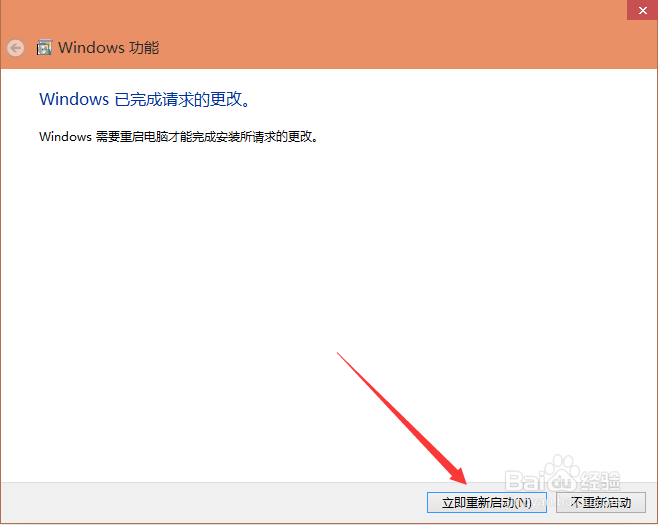
7、稍等一会,IE浏览器就被卸载了。系统提示需要重启电脑IE浏览器的变更才会生效。如下图所示。
Win10系统怎么卸载IE浏览器?IE浏览器怎么卸载

  • itunes安装启动失败
  • 使用plsql在oracle批量建表的两种方式
  • 如何修复IE浏览器
  • 如何解决win10系统域名服务器出错的问题
  • 如何禁止运行以前未用的Active控件而不提示呢?
  • 热门搜索
    住怎么组词 iphone怎么激活 鼻子出血怎么办 晚上多梦怎么办 怎么复习 qq怎么截图 qq邮箱怎么登陆 现金流量表怎么填 苏泊尔油烟机怎么样 天下游怎么用