如何解决win10系统域名服务器出错的问题

 时间:2026-02-14 20:49:41

1、按下“Win+R”组合键打开运行

如何解决win10系统域名服务器出错的问题

2、在框中输入:services.msc 点击确定打开服务

如何解决win10系统域名服务器出错的问题

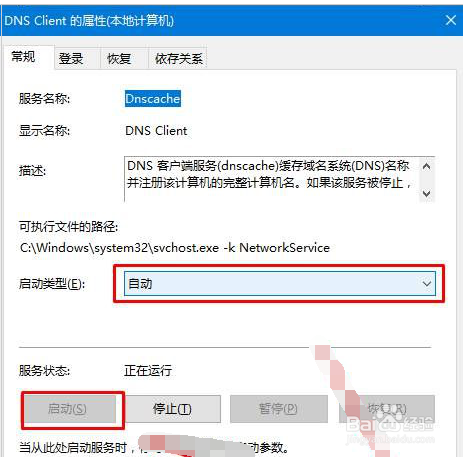
3、在服务列表找“DNS Client”服务,将该服务启用

如何解决win10系统域名服务器出错的问题

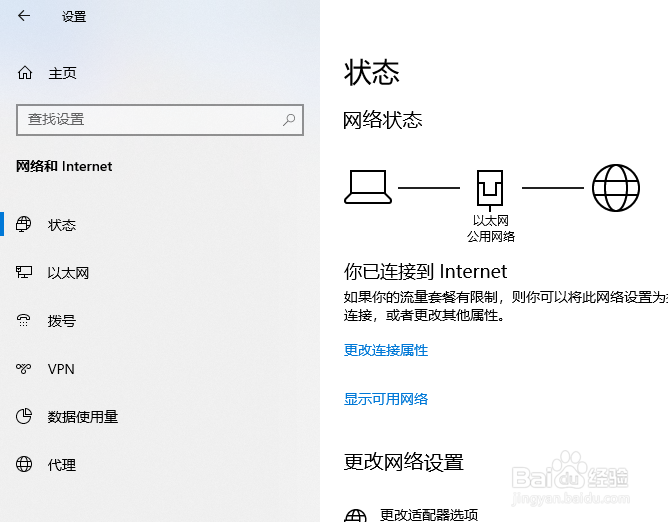
4、在任务栏的网络图标上单击右键,选择“打开网络和共享中心”;

如何解决win10系统域名服务器出错的问题

5、在左侧点击“更改适配器设置”;

如何解决win10系统域名服务器出错的问题

6、在本地连接图标上单击右键,选择“属性”;

如何解决win10系统域名服务器出错的问题

7、在框中双击打开“internet 协议版本4 (TCP/IPv4)”;

如何解决win10系统域名服务器出错的问题

8、选择“自动获取DNS服务器地址”,点击确定 — 确定,另外我们也可以使用一些免费的DNS服务器地址,如:114.114.114.144  

如何解决win10系统域名服务器出错的问题

  • 解决windows端口占用情况 [亲测有效]
  • 在电脑CMD窗口使用telnet命令时报错怎么办?
  • 如何使用VBS(CMD)阻止某应用启动[Windows]
  • Windows编辑内置的域控组策略用户文件夹重定向
  • Vcenter怎样创建集群
  • 热门搜索
    饥饿鲨进化攻略 第一个人是怎么来的 小孩子流鼻涕怎么办 张掖旅游攻略必去景点 红烧鲅鱼怎么做 奇瑞发动机怎么样 红烧萝卜 奇迹暖暖攻略 月经期怎么减肥 盼盼防盗门怎么样