cdr怎么转曲文字详解

 时间:2026-04-23 03:15:10

1、打开软件,如图,

cdr怎么转曲文字详解

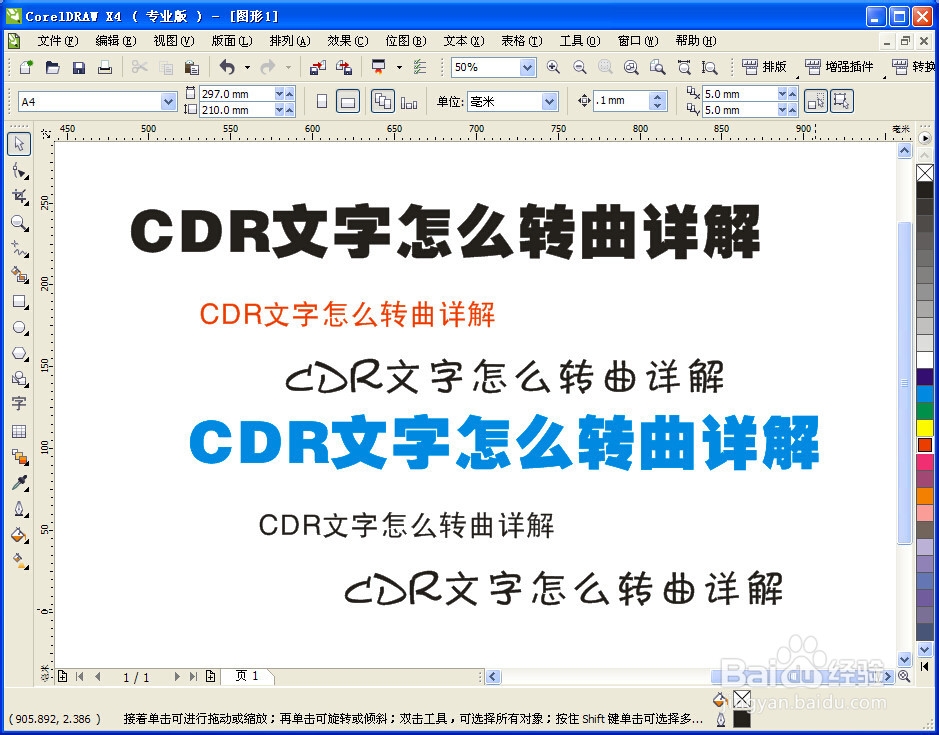
2、可以直接打开一份文件转曲,也可以新建文件完成之后转曲。这里方便直接在工作区域输入一写文字,进行距离操作。选择文本工具(F8)随意输入一些文字,然后复制多几分,如图,
cdr怎么转曲文字详解

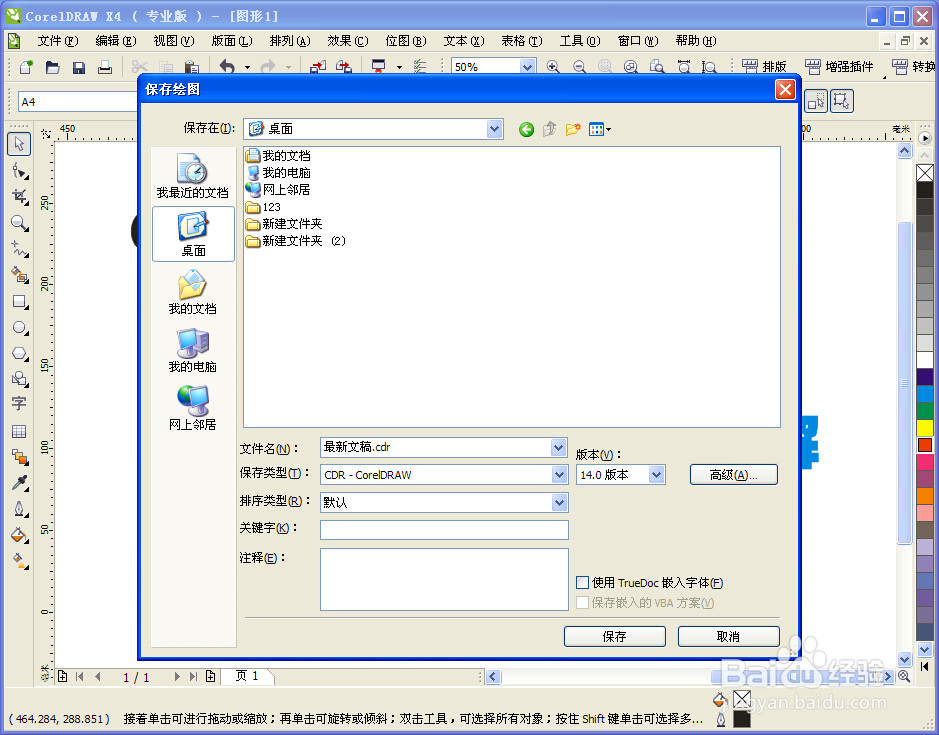
3、当然,有必要注意的是,转曲之前先另存一份文件。因为转曲之后是不能再通过文本工具直接修改文字的。另存是非常有必要的。如图,
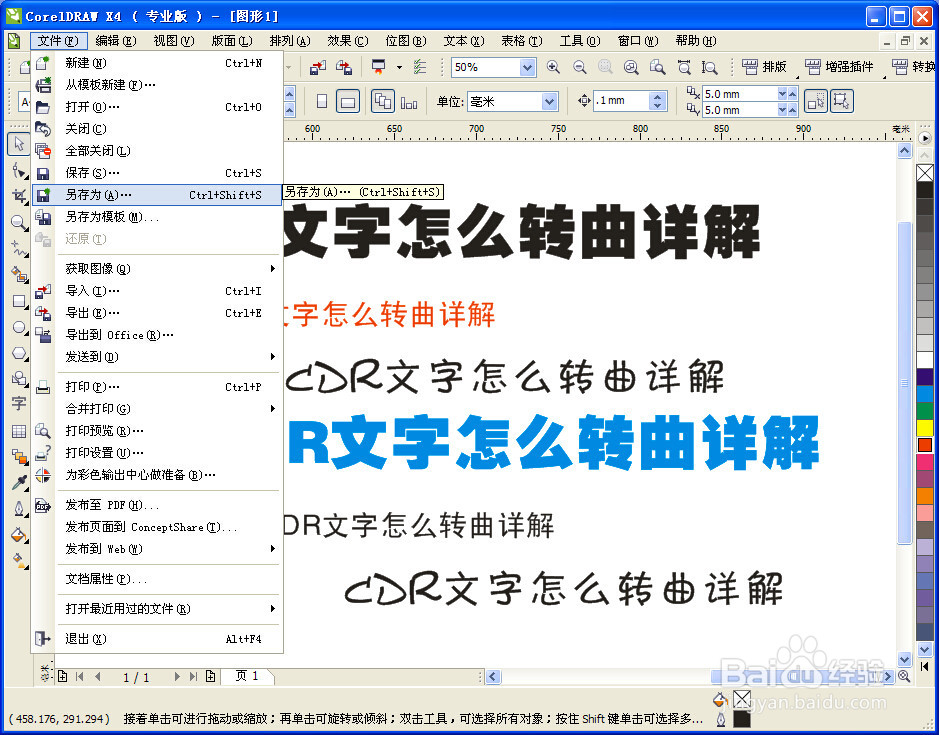
cdr怎么转曲文字详解

cdr怎么转曲文字详解

4、另存之后,开始转曲文字。全选转曲的文字,(快捷键Ctrl+A)或者按左键,拉动鼠标框选。

cdr怎么转曲文字详解

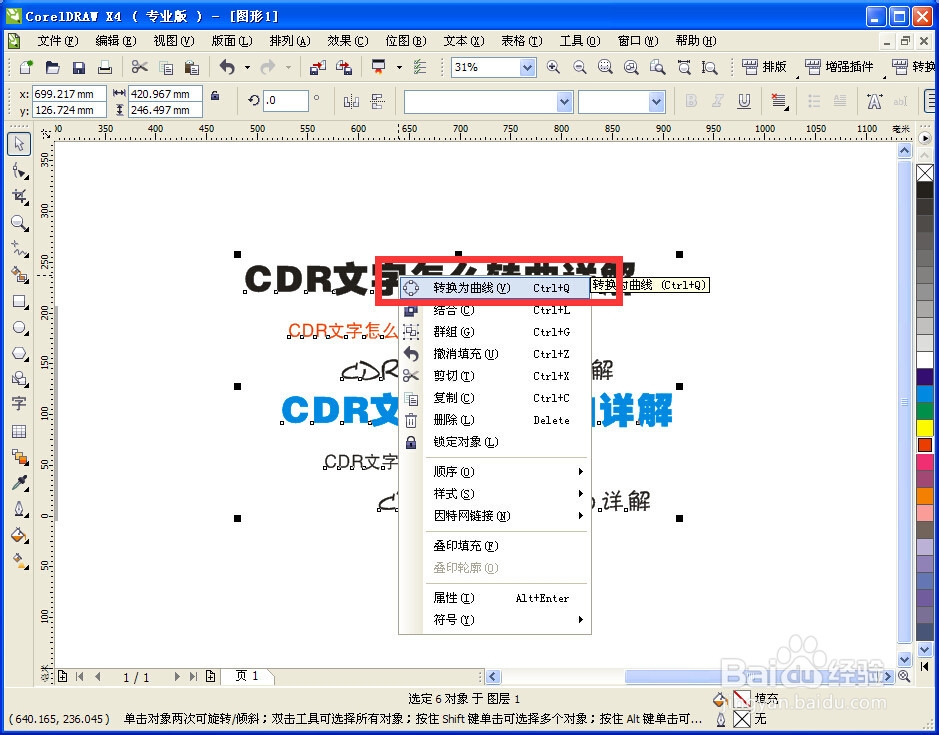
5、紧接着,右键,选“转为曲线”,完成文字转曲。

cdr怎么转曲文字详解

6、如果文件之前有和图片或者其他群组一起,转曲文字前需要,取消群组。同样右键点击文件,选择“取消群组”即可。然后在选中文字执行转曲命令就可以了。
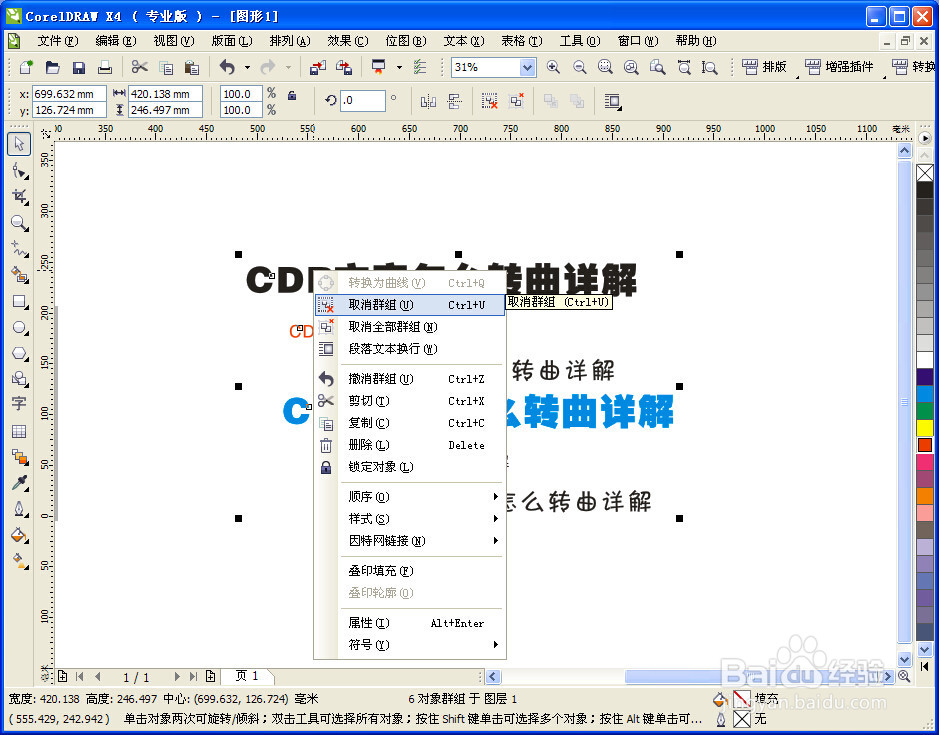
cdr怎么转曲文字详解

  • cdr怎么制作艺术标题文字
  • CDR(Corel DRAW)如何制作简单的立体效果
  • 用CDR绘制简易书架
  • CDR中复制对象的方法有哪些?
  • CDR中的文件导出为图片格式文件
  • 热门搜索
    suv是什么车 飞机是怎么发明的 word里怎么打分数 如何选择床垫 生活处处有哲学 如何给文件夹设密码 如何格式化c盘 梦见猫是什么预兆 如何备好一节课 如何瘦背