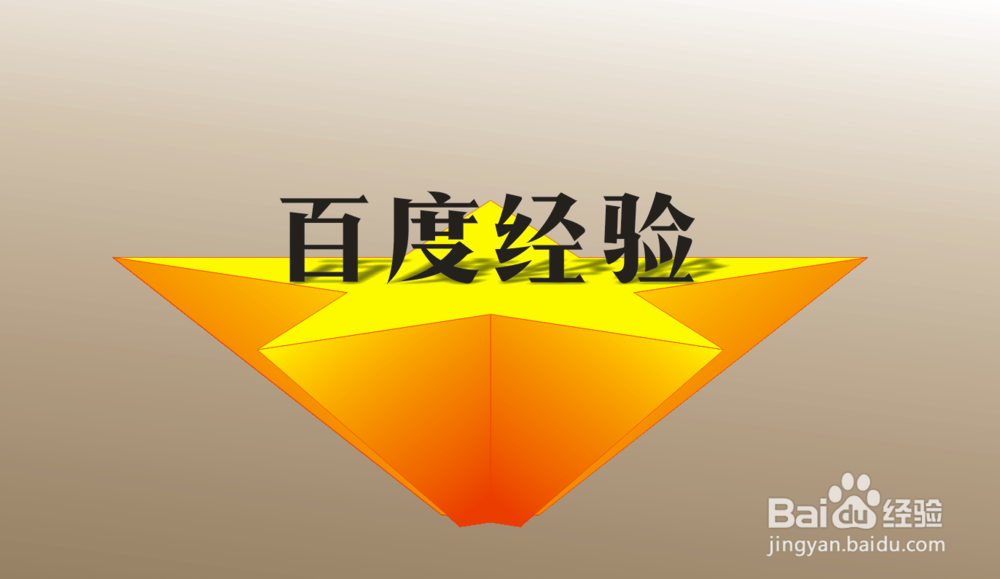
1、下图为最终效果。
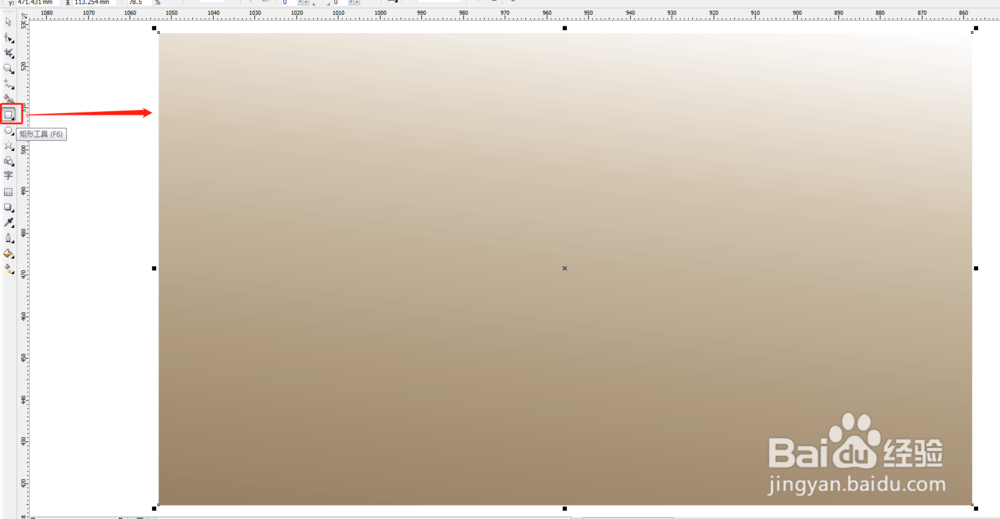
1、利用矩形工具绘制一个背景,填充任意颜色。
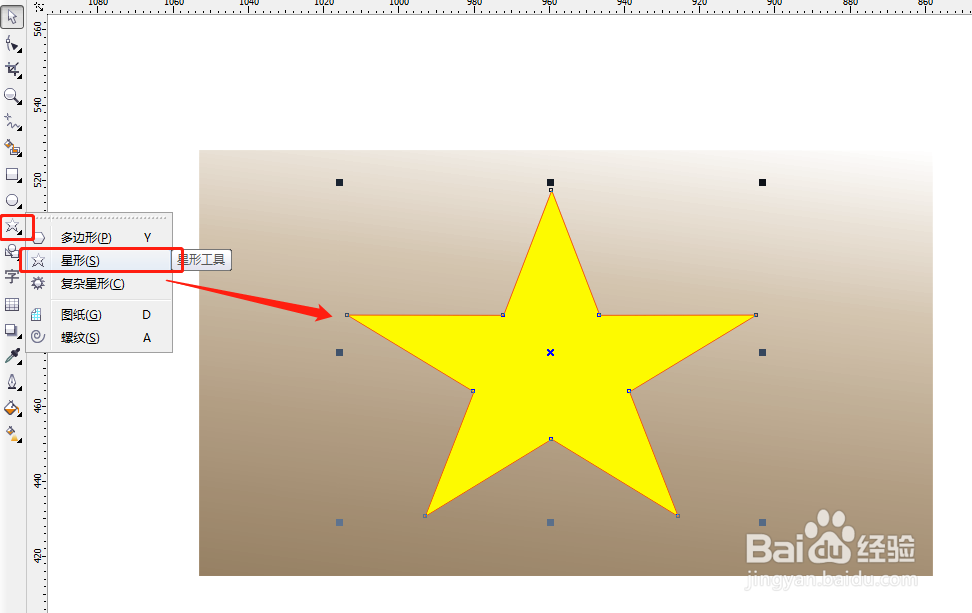
2、选择星形工具绘制一个五角星,并填充黄色,边框填充红色。
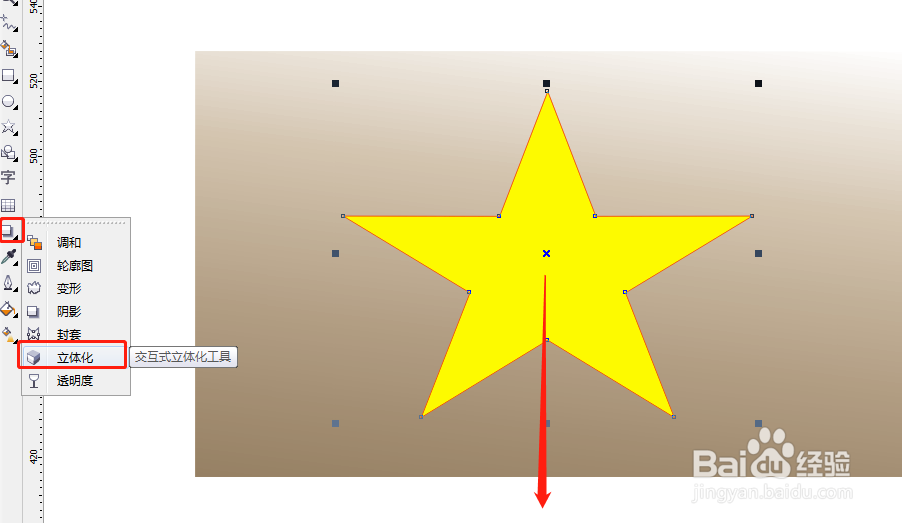
3、选择“立体化”工具,选择五角星中心,按住鼠标键向下拖动。

4、调节立体工具滑块,增大立体效果。

5、选择“颜色”,“使用递减颜色”将默认从黄色到黑色改为到红色。

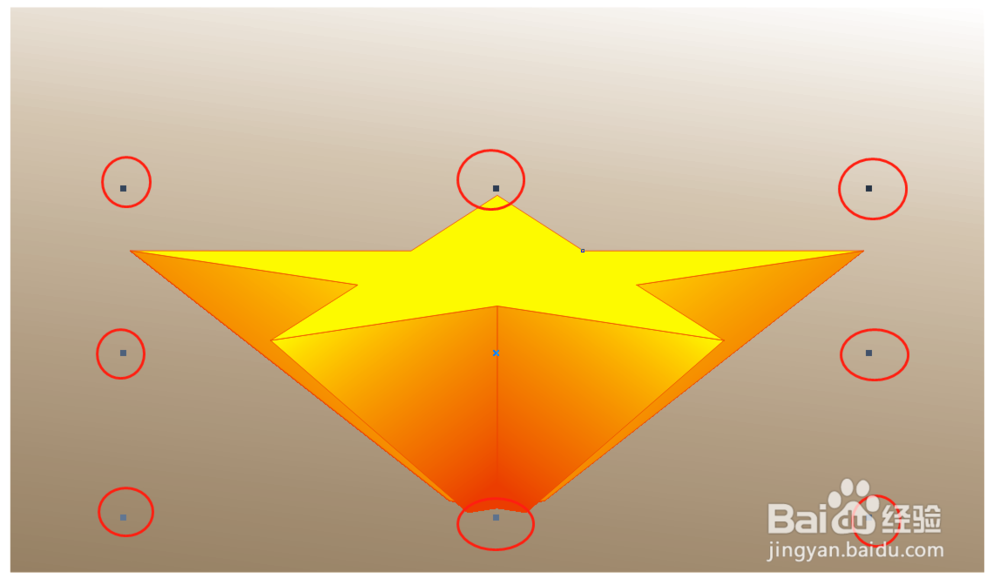
6、调整图形的9个点,适当更改大小及位置。
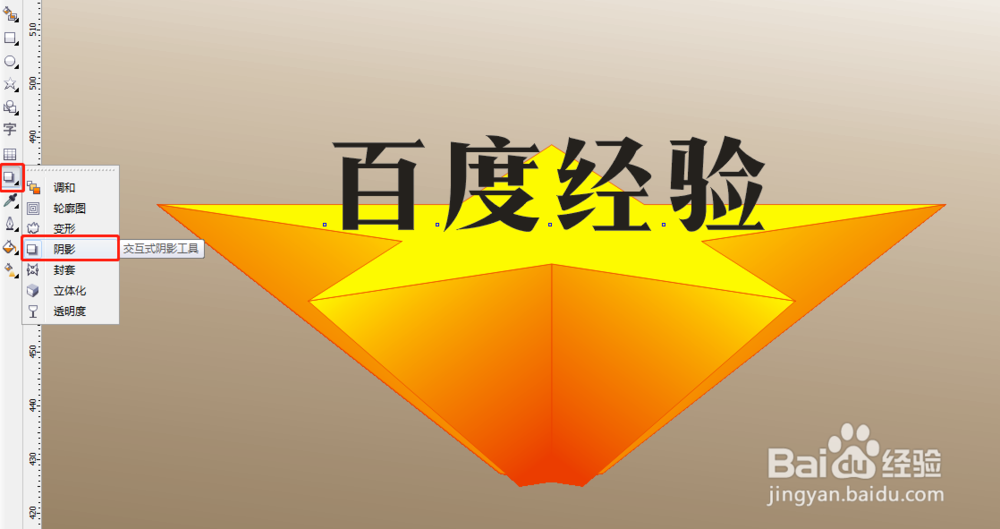
7、使用文字工具输入文字后放置到形状的合适位置。

8、选择“阴影”工具。
9、在工具预设里面选择“右上透视图”。

10、适当调整参数,使阴影贴合实际。

时间:2026-04-22 19:00:12
1、下图为最终效果。
1、利用矩形工具绘制一个背景,填充任意颜色。
2、选择星形工具绘制一个五角星,并填充黄色,边框填充红色。
3、选择“立体化”工具,选择五角星中心,按住鼠标键向下拖动。
4、调节立体工具滑块,增大立体效果。
5、选择“颜色”,“使用递减颜色”将默认从黄色到黑色改为到红色。
6、调整图形的9个点,适当更改大小及位置。
7、使用文字工具输入文字后放置到形状的合适位置。
8、选择“阴影”工具。
9、在工具预设里面选择“右上透视图”。
10、适当调整参数,使阴影贴合实际。
