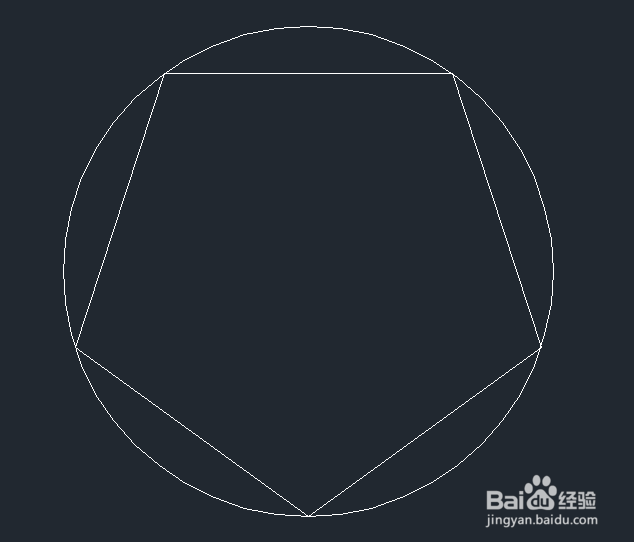
1、因为是内接于圆的多边形,所以打开CAD之后先画一个圆,这里只是学习一种方法,因此你们随意画一个圆即可

2、输入“pol”,不需要区分大小写,pol是CAD软件中polygon的简写形式
多练习就可以了,其实记住快捷键并不是很难的事情
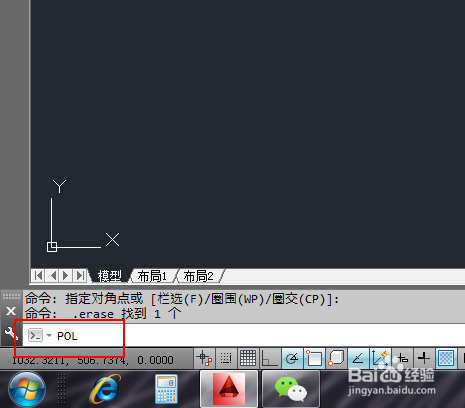
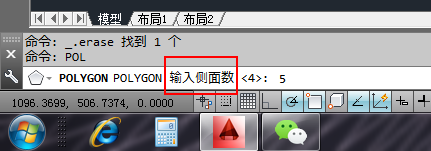
3、侧面数
这里,你想要画的多边形的几条边,你就输入数字几,很便捷的操作
4、输入侧面数之后需要确定多边形的中心
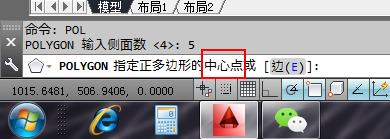
5、多边形的中心我们就直接选择刚才画的圆的圆心即可,鼠标移至圆心,圆心会出现标记,点击圆心选定为多边形的中心
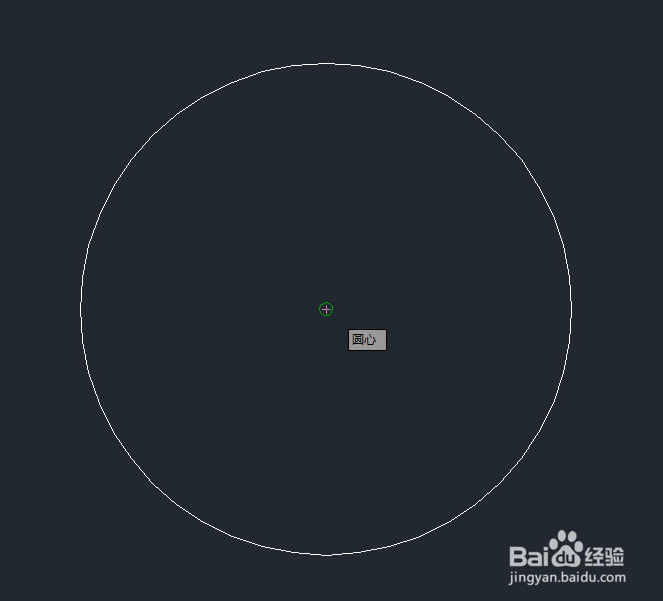
6、内接于圆,这是很重要的操作步骤,有些人的软件默认不是内接,在选定的时候需注意
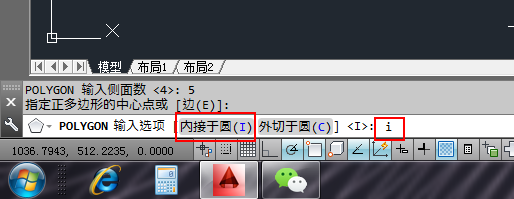
7、内接于圆确定之后需指定圆的半径,也就是你刚才画的圆的半径,直接输入圆的半径即可
8、内接于圆的多边形,操作完成了
教程结束!