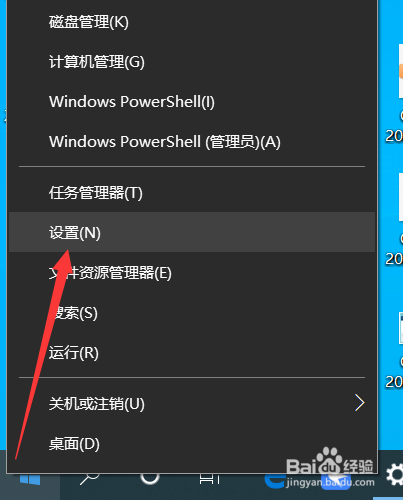
1、首先,我们通过鼠标右击WINDOWS开始菜单,从列表中选择设置选项。
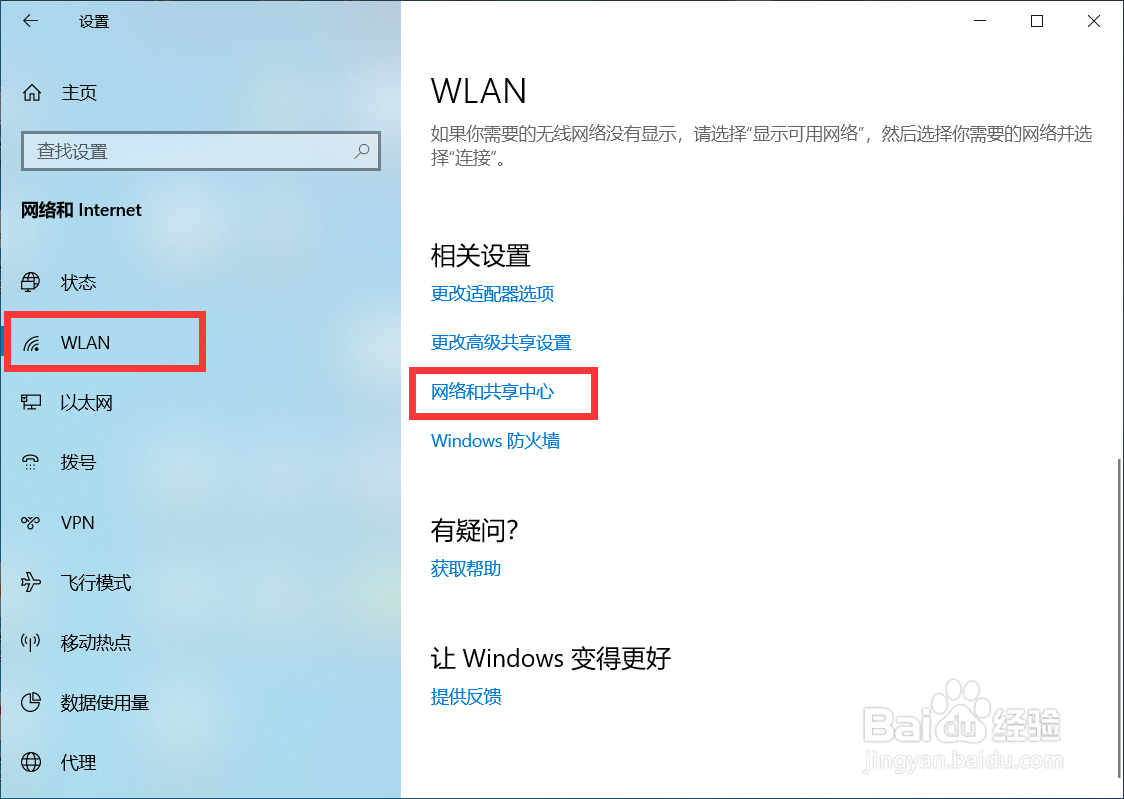
2、到大概如图所示的WINDOWS设置界面后,切换到WLAN选项卡,点击网络和共享中心进入。
3、如图所示,在网络和共享中心界面中,点击更改适配器设置选项。

4、此时,在网络连接界面中,我们鼠标右击对应的无线网络图标从新列表中选择状态选项打开。

5、然后在常规选项卡界面中,切换到无线属性选项卡。

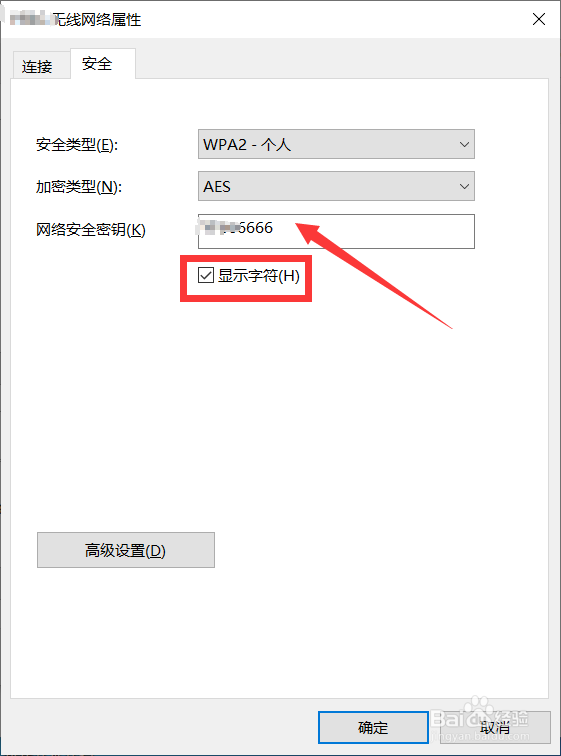
6、最后,从打开的无线网络属性界面中,我们切换到安全选项卡勾选显示字符选项,此时就可以对网络的安全密钥进行查看了。
时间:2026-04-22 22:54:27
1、首先,我们通过鼠标右击WINDOWS开始菜单,从列表中选择设置选项。
2、到大概如图所示的WINDOWS设置界面后,切换到WLAN选项卡,点击网络和共享中心进入。
3、如图所示,在网络和共享中心界面中,点击更改适配器设置选项。
4、此时,在网络连接界面中,我们鼠标右击对应的无线网络图标从新列表中选择状态选项打开。
5、然后在常规选项卡界面中,切换到无线属性选项卡。
6、最后,从打开的无线网络属性界面中,我们切换到安全选项卡勾选显示字符选项,此时就可以对网络的安全密钥进行查看了。
