1、如图所示我要给这篇文档添加上水印

2、首先我们先把水印图片下载下来放在桌面上

3、在Word文档的工具栏点击“插入”选项

4、然后点击插入下方的“水印”

5、点击水印下方的“插入水印”选项
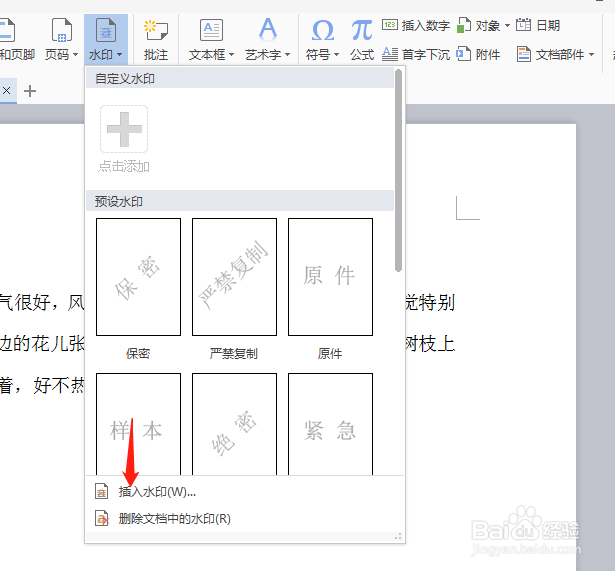
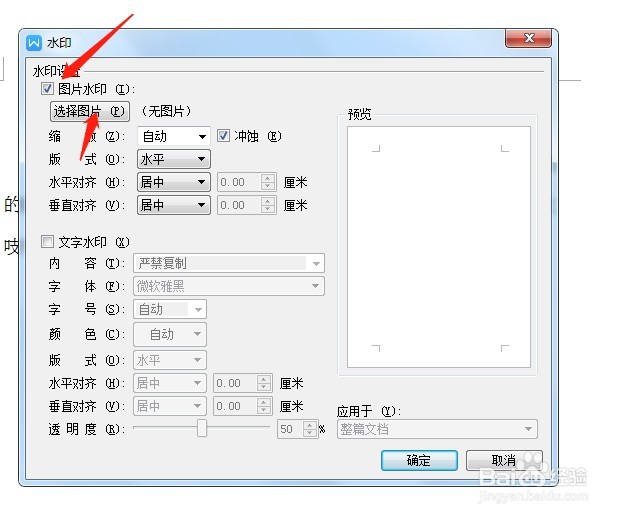
6、在图片水召搁印左侧打钩,争脂率然后点击选择图片
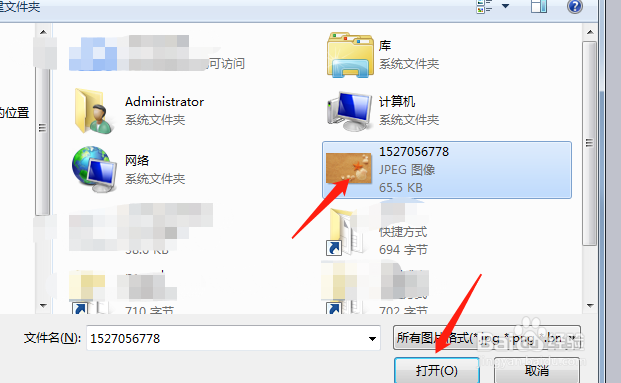
7、选择我们事先下载的图片,然后打开
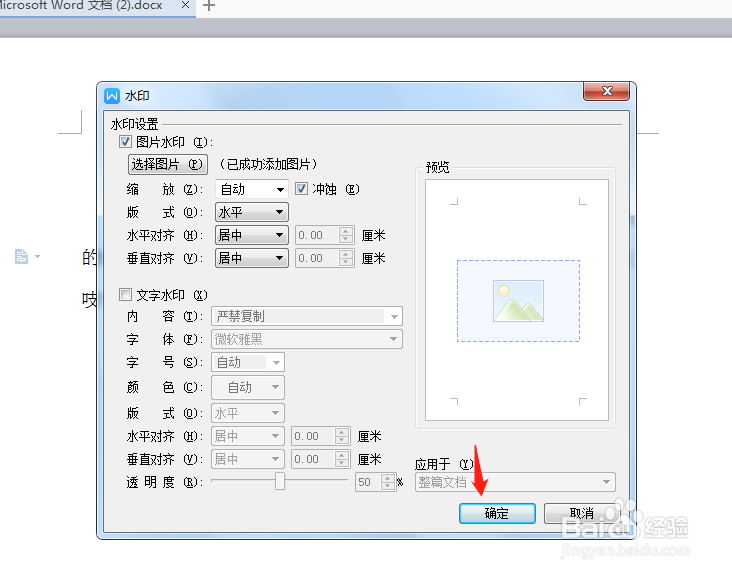
8、再点击对话框下方的“确定”选项
9、这样就给文档加入水印了迅言

时间:2026-04-23 01:26:33
1、如图所示我要给这篇文档添加上水印
2、首先我们先把水印图片下载下来放在桌面上
3、在Word文档的工具栏点击“插入”选项
4、然后点击插入下方的“水印”
5、点击水印下方的“插入水印”选项
6、在图片水召搁印左侧打钩,争脂率然后点击选择图片
7、选择我们事先下载的图片,然后打开
8、再点击对话框下方的“确定”选项
9、这样就给文档加入水印了迅言
