PS运用撕边来调整图像的效果

 时间:2024-10-14 08:11:53

1、打开需要处理的影像【3.PSD】,如下图所示。
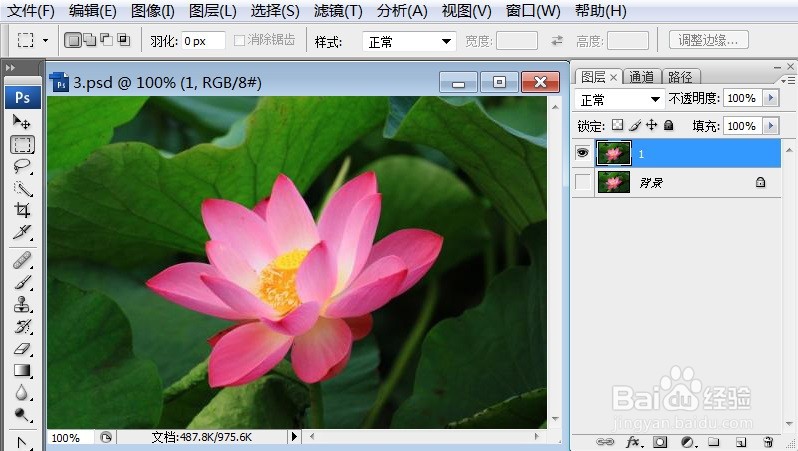
PS运用撕边来调整图像的效果

2、打开需要处理的影像【3.PSD】,【滤镜】→【素描】→【撕边】,如下图所示。
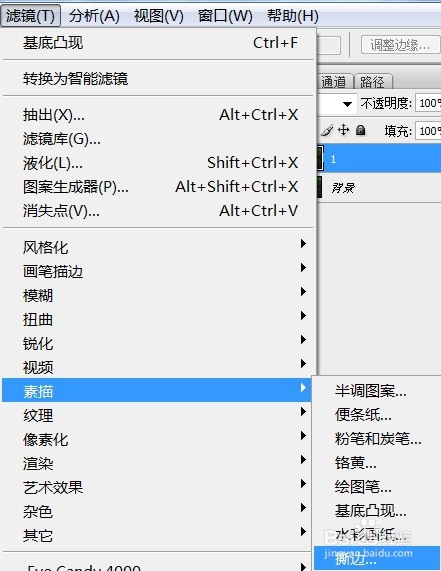
PS运用撕边来调整图像的效果

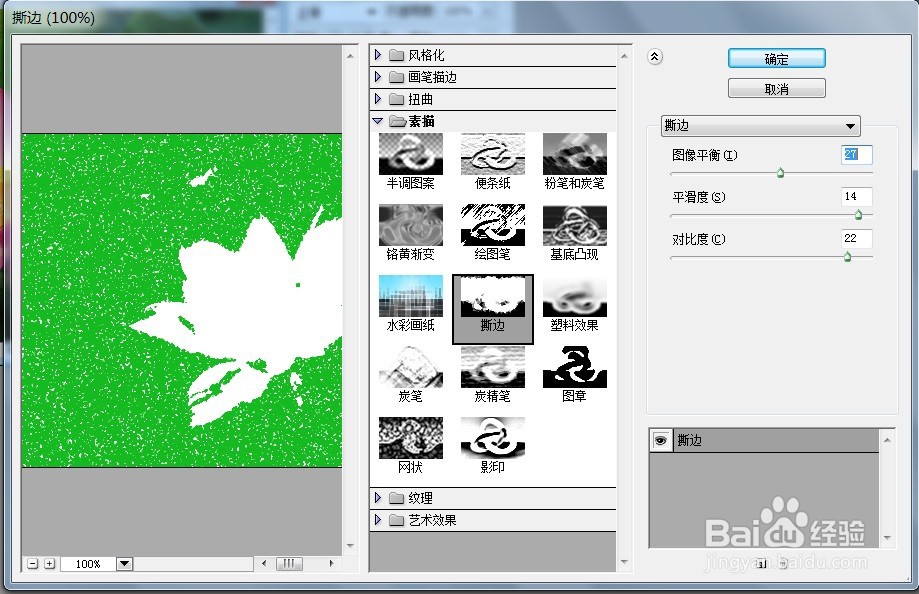
3、打开需要处理的影像【3.PSD】,【滤镜】→【素描】→【撕边】,弹出【撕边】对话框,如下图所示。

PS运用撕边来调整图像的效果

4、打开需要处理的影像【3.PSD】,【滤镜嘉滤淀驺】→【素描】→【撕边】,弹出【撕边】对话框,在该对话框中调整【图像平衡:27;平滑度:14;对比:22】,如下图所示。
PS运用撕边来调整图像的效果

5、打开需要处理的影像【3.PSD】,【滤镜嘉滤淀驺】→【素描】→【撕边】,弹出【撕边】对话框,在该对话框中调整【图像平衡:27;平滑度:14;对比:22】,点击【确定】后,效果如下图所示。

PS运用撕边来调整图像的效果
  • PS运用便条纸来调整图像的效果
  • PS运用绘图笔来调整图像的效果
  • PS运用强化的边缘来调整图像的效果
  • PS运用喷色描边来调整图像的效果
  • PS运用深色线条来调整图像的效果
  • 热门搜索
    被蜜蜂蛰了怎么办 晟怎么读 青口贝的做法 椒盐蘑菇的家常做法 板面的做法和配料 豆腐圆子的做法 澍怎么读 虫草怎么吃效果最好 毛血旺的家常做法 养胃粥的做法大全