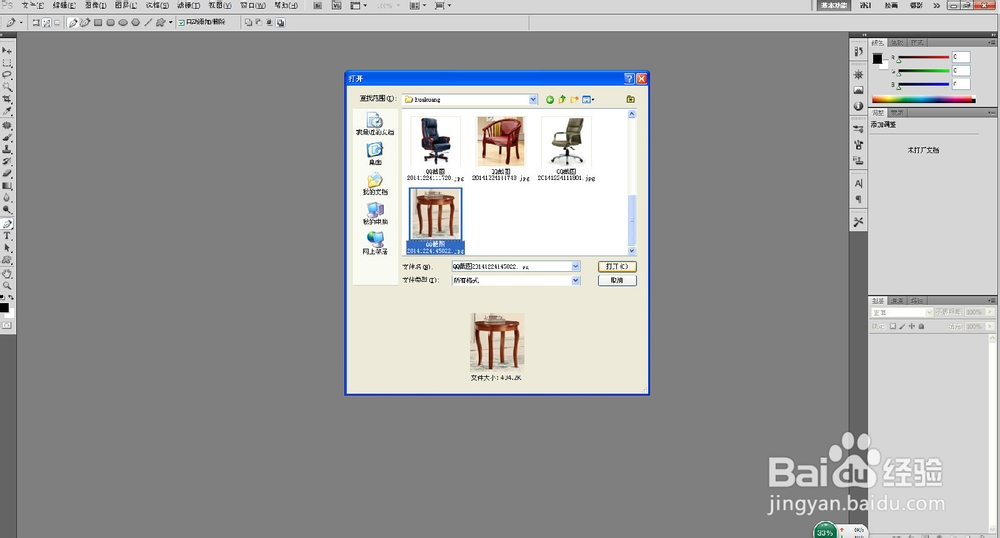
1、打开photoshop软件,打开需要更换背景的家具图片
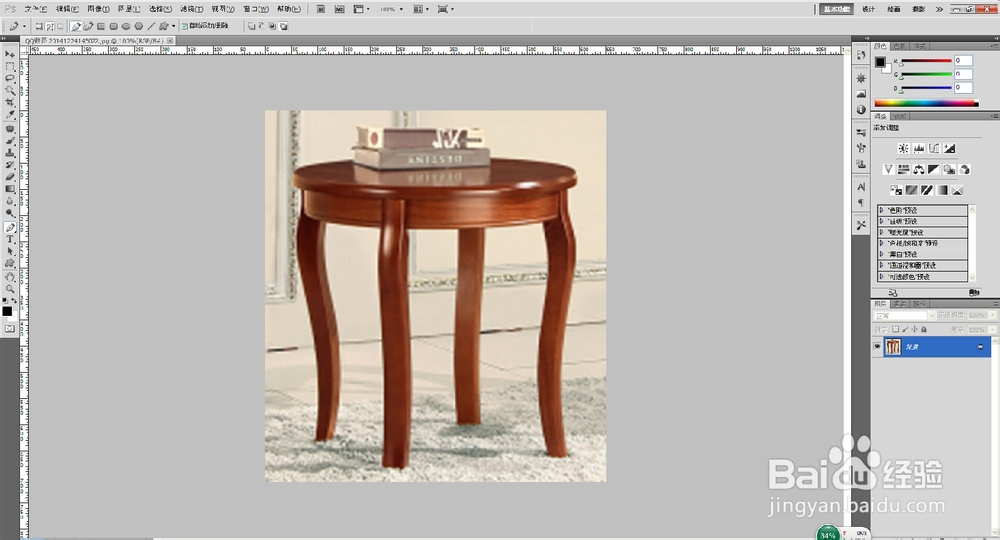
2、选用钢笔工具
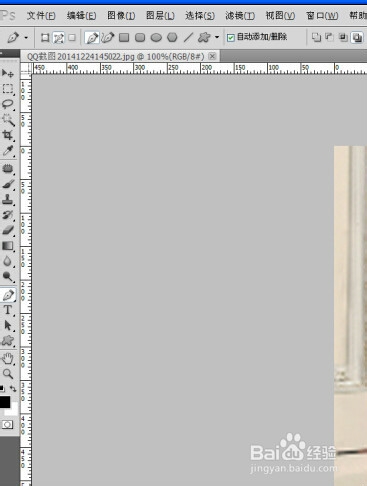
3、拖动鼠标你将注意到线条将会弯曲,直线部分直接描点
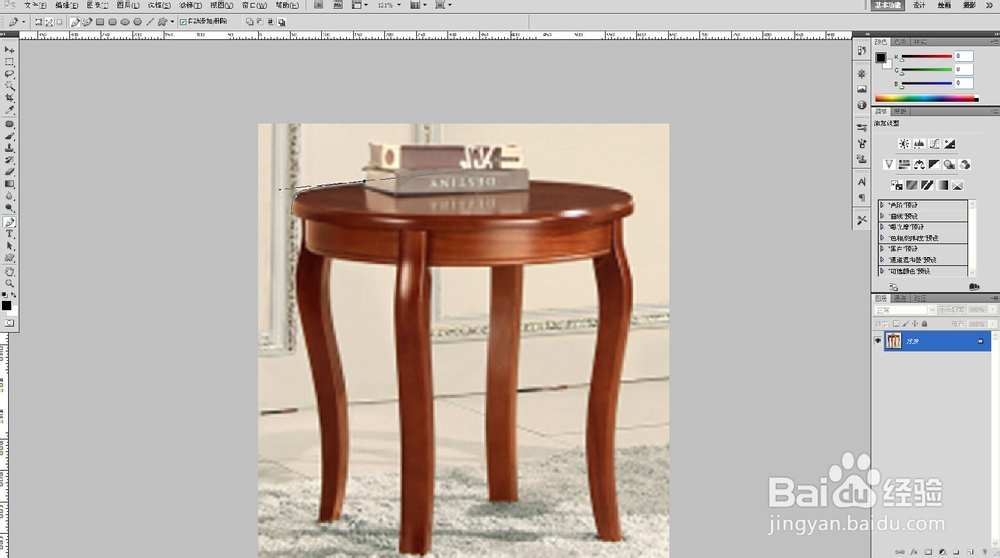
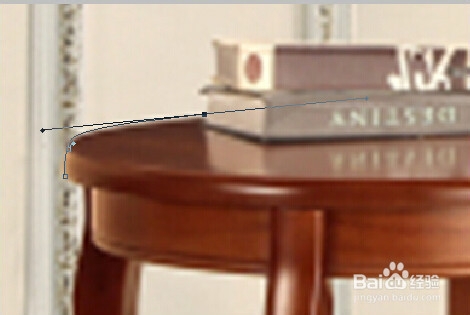
4、按住alt键同时鼠标点击控制点,删掉一边的控制点。(这时的线是贝塞尔曲线)
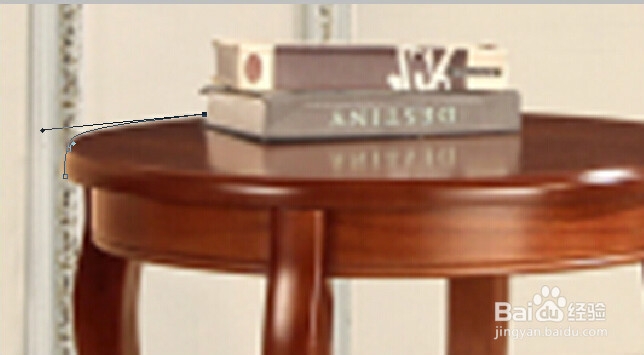
5、继续描点,闭合路径
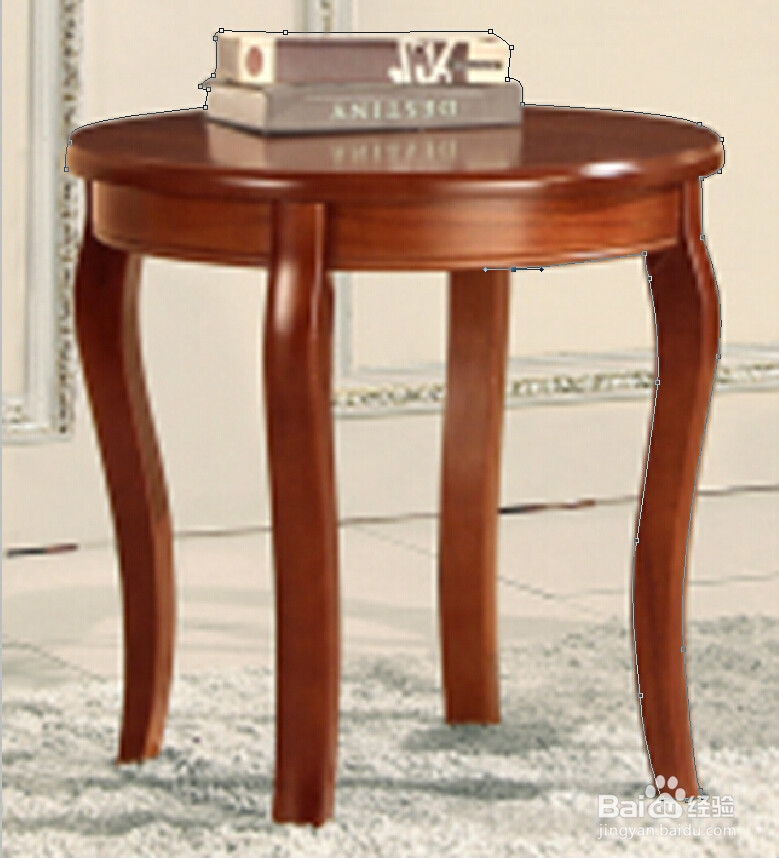
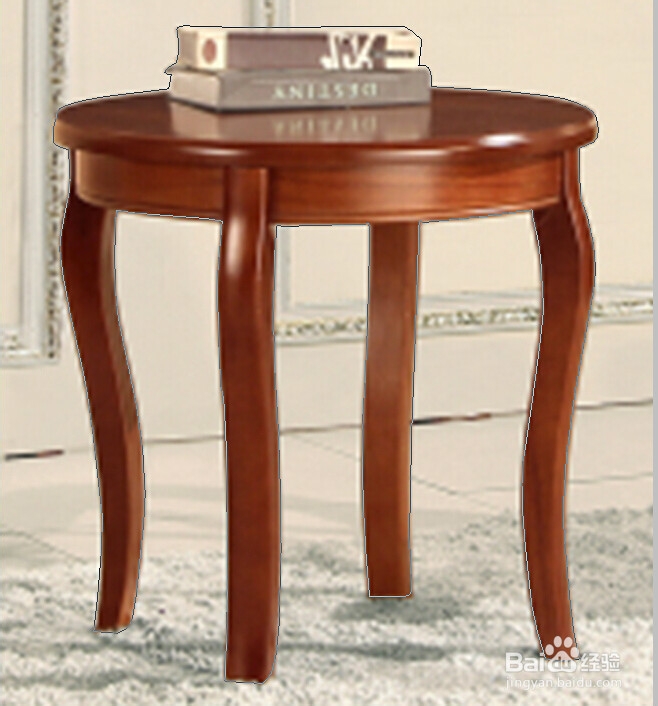
6、按ctrl+enter将路劲变换成选区
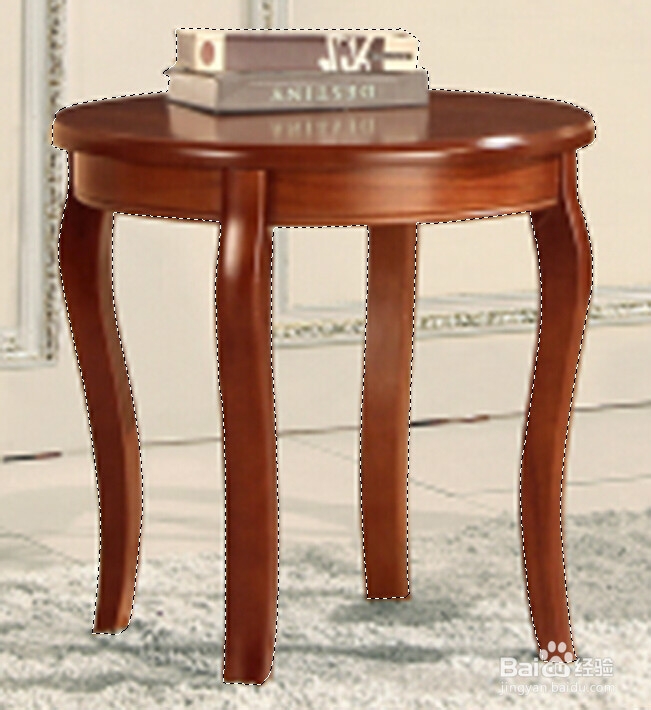
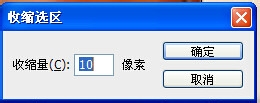
7、适当的收缩选区或者羽化,数值按图片分辨率及尺寸适当调节
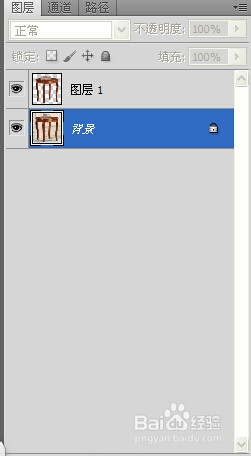
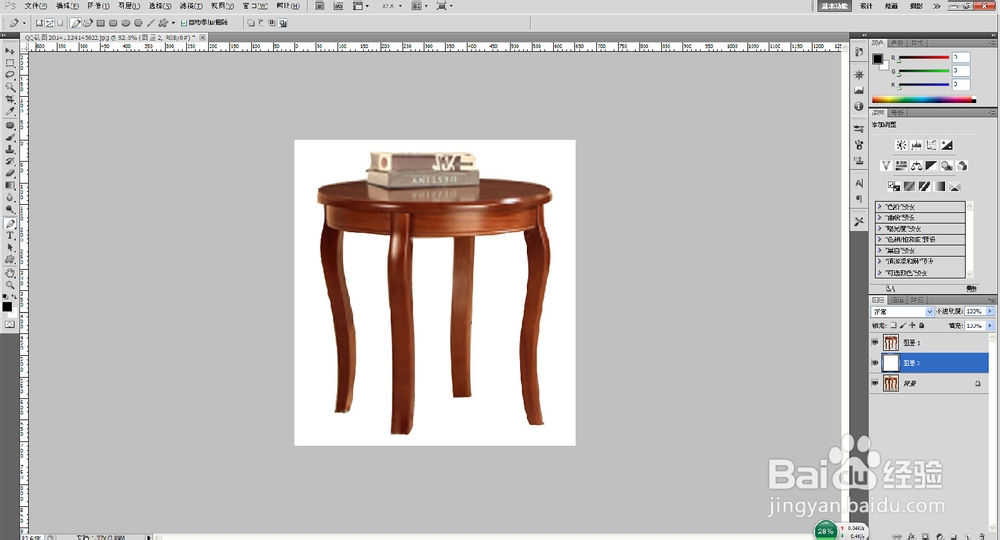
8、复制选区,在新图层下,添加图层,填充白色,就完成了。
时间:2026-04-22 18:37:51
1、打开photoshop软件,打开需要更换背景的家具图片
2、选用钢笔工具
3、拖动鼠标你将注意到线条将会弯曲,直线部分直接描点
4、按住alt键同时鼠标点击控制点,删掉一边的控制点。(这时的线是贝塞尔曲线)
5、继续描点,闭合路径
6、按ctrl+enter将路劲变换成选区
7、适当的收缩选区或者羽化,数值按图片分辨率及尺寸适当调节
8、复制选区,在新图层下,添加图层,填充白色,就完成了。
