快用苹果助手怎么更新软件

 时间:2026-04-28 23:10:21

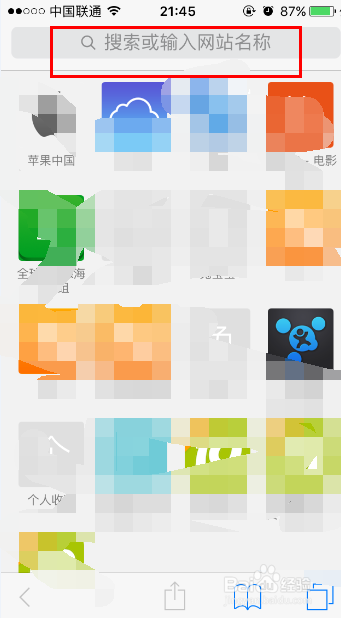
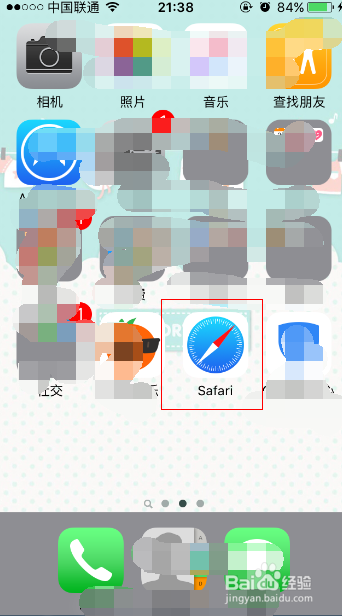
1、打开苹果自带的浏览器。

快用苹果助手怎么更新软件

2、输入快用官方的网址。

快用苹果助手怎么更新软件

3、点击页面上的立即安装。

快用苹果助手怎么更新软件

4、点击安装。

快用苹果助手怎么更新软件

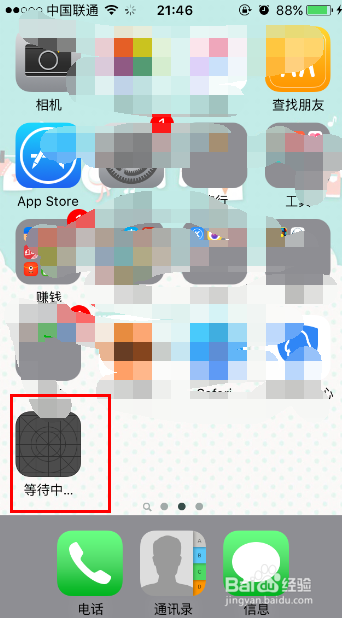
5、点击home键,到主页面,可以看到正在等待下载。

快用苹果助手怎么更新软件

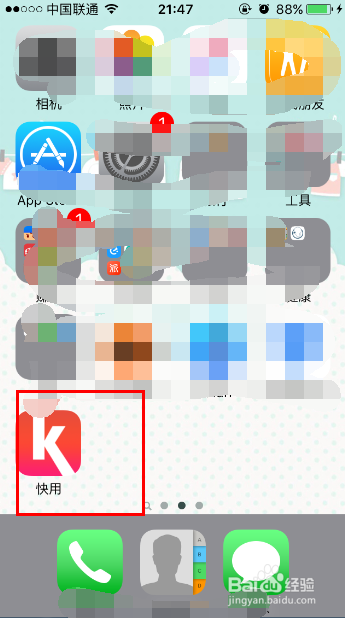
6、下载完成,点击快用。

快用苹果助手怎么更新软件

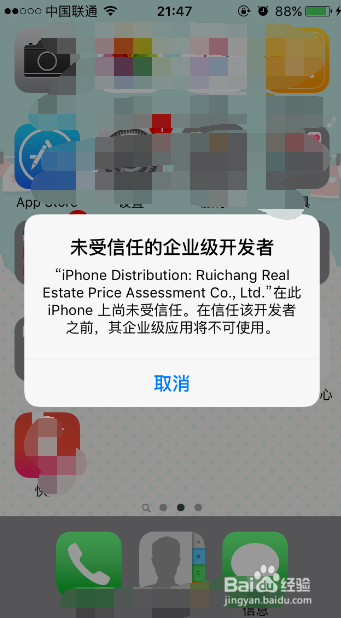
7、可以发现,我们无法进入使用。

快用苹果助手怎么更新软件

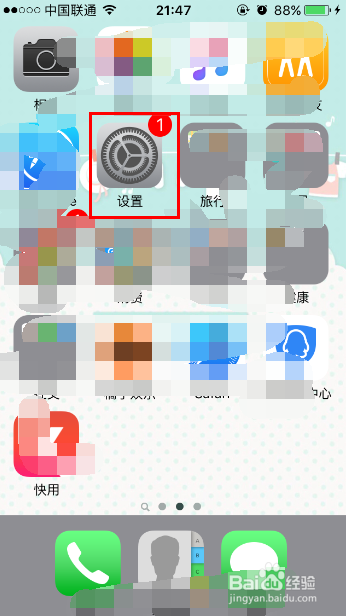
8、点击设置。

快用苹果助手怎么更新软件

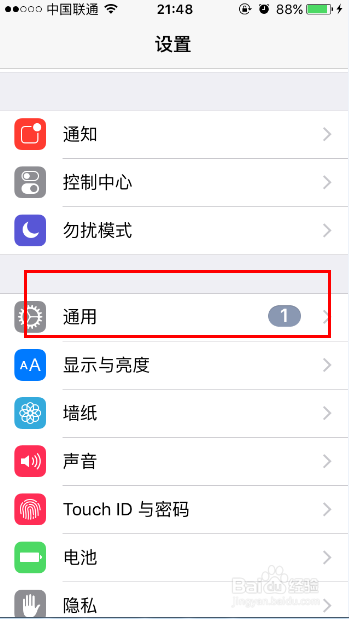
9、找到通用。

快用苹果助手怎么更新软件

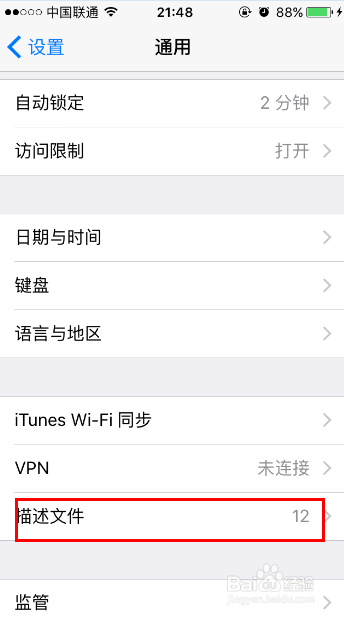
10、点击通用,找到描述文件。

快用苹果助手怎么更新软件

11、找到企业级中的最后一个选项。

快用苹果助手怎么更新软件

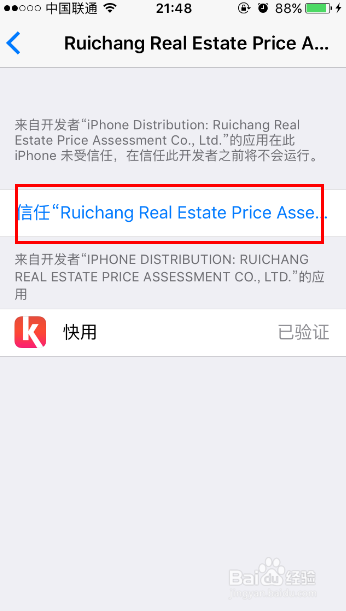
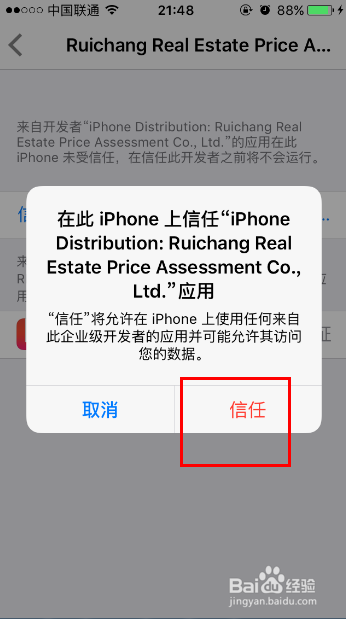
12、点击信任“”,然后点击信任。

快用苹果助手怎么更新软件

快用苹果助手怎么更新软件

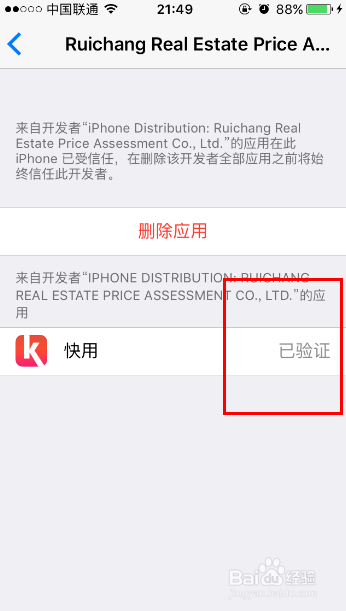
13、验证成功。

快用苹果助手怎么更新软件

14、重新点击快用,这个时候成功进入快用。

快用苹果助手怎么更新软件

15、点击立即体验。

快用苹果助手怎么更新软件

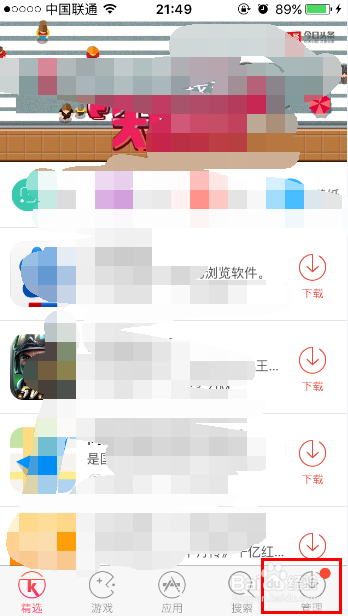
16、点击管理。

快用苹果助手怎么更新软件

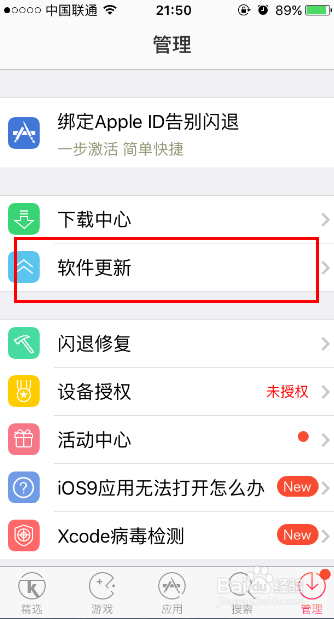
17、点击软件更新,即可更新软件。

快用苹果助手怎么更新软件

18、因为我的软件都是最新,所以不显示需要更新的软件。

快用苹果助手怎么更新软件

  • 平板id密码忘记了怎么重新设置密码
  • ipad怎么修改apple id密码
  • 苹果手机内存满了怎么办
  • 苹果平板恢复出厂设置怎么弄
  • 如何登陆icloud?
  • 热门搜索
    路由器wan灯不亮 如何倒车 嘴起泡了怎么快速消 电脑防火墙在哪里设置 怎么买汽油 如何选择物流服务商 新闻怎么写范文 小儿黄疸是怎么回事 手机开发者选项在哪里 路由器设置网址