在Photoshop软件中如何设置文档的大小及显示

 时间:2024-10-13 00:27:57

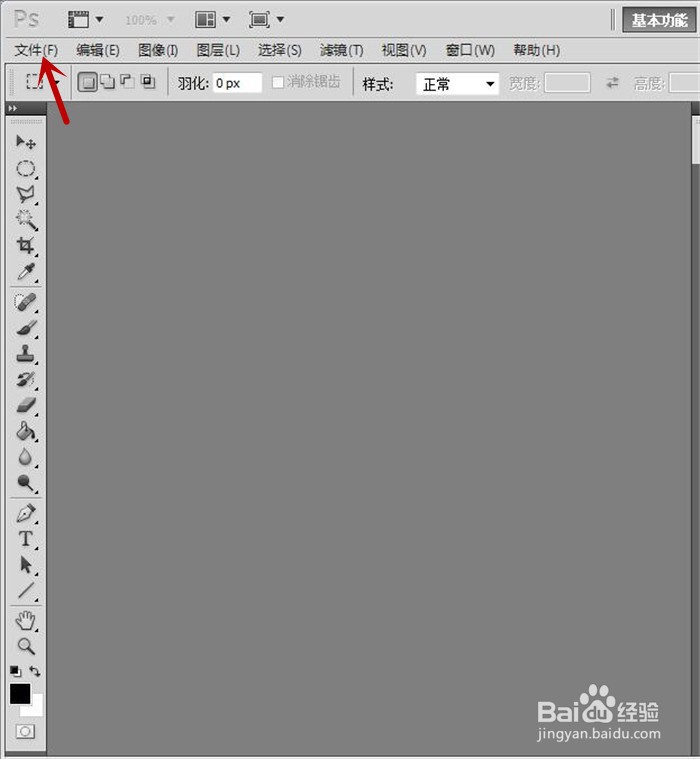
1、鼠标双击打开PhotoshopCS5软件,选中功能区中的“文件”选项卡
在Photoshop软件中如何设置文档的大小及显示

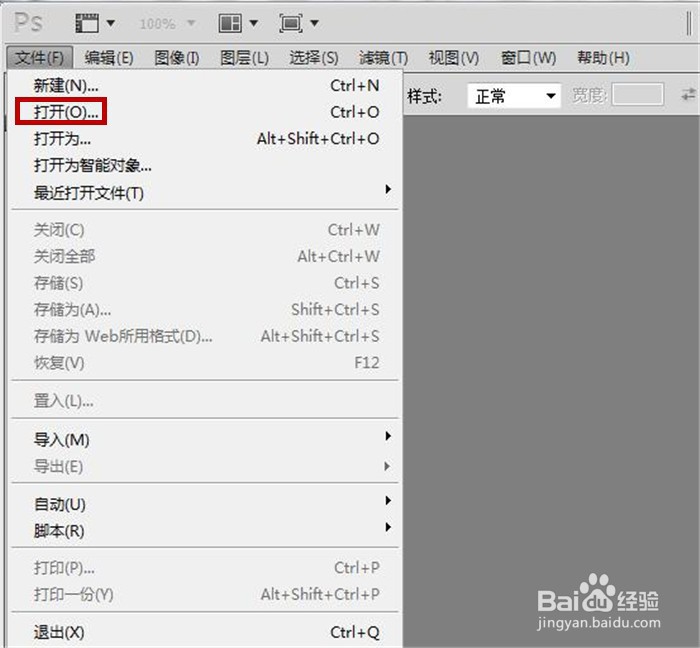
2、在弹出的菜单列表中,使用鼠标点击打开命令

在Photoshop软件中如何设置文档的大小及显示

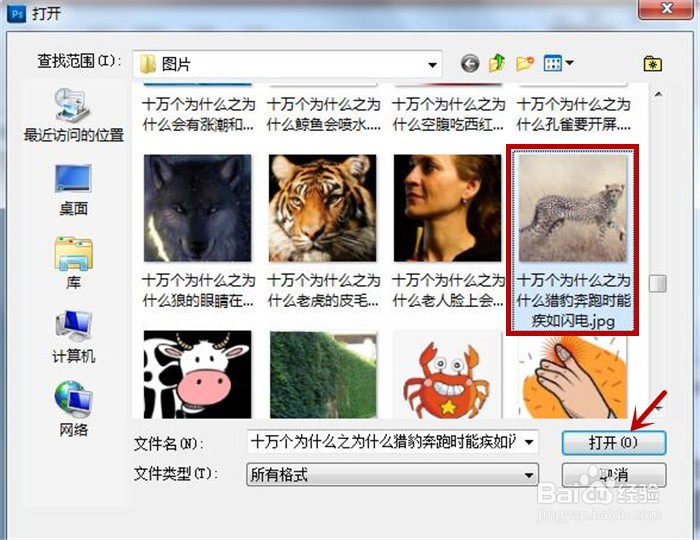
3、在弹出的打开对话框界面中,使用鼠标在本地电脑中挑选一张图片,然后点击打开按钮
在Photoshop软件中如何设置文档的大小及显示

4、将在PhotoshopCS5中插入一张图片,鼠标点击图片下方的黑右三角图标,如下图箭头所示
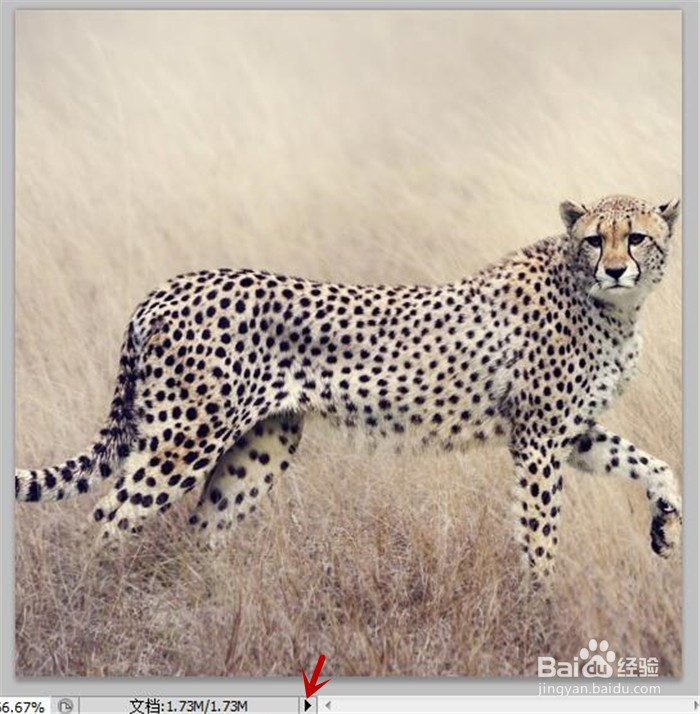
在Photoshop软件中如何设置文档的大小及显示

5、在弹出的列表中鼠标点击文档尺寸选项,然后鼠标单击旁边的文档显示区域,如下图所示
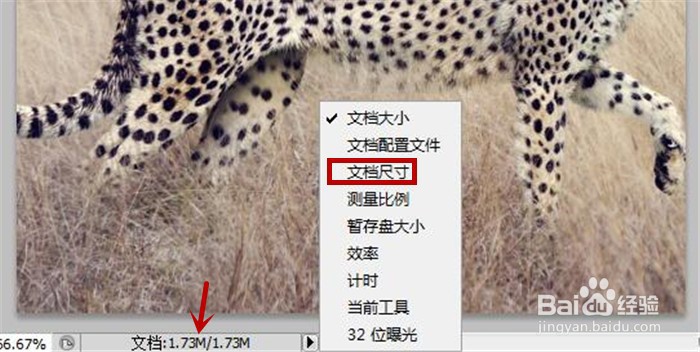
在Photoshop软件中如何设置文档的大小及显示

6、弹出文档的大小尺寸及分辨率,接着鼠标点击左侧的调整大小比例区域,见下图
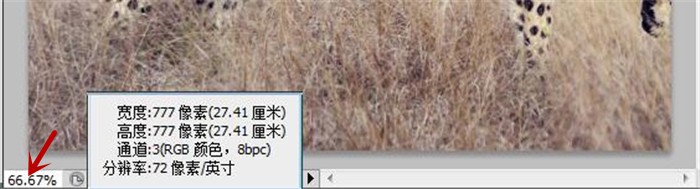
在Photoshop软件中如何设置文档的大小及显示

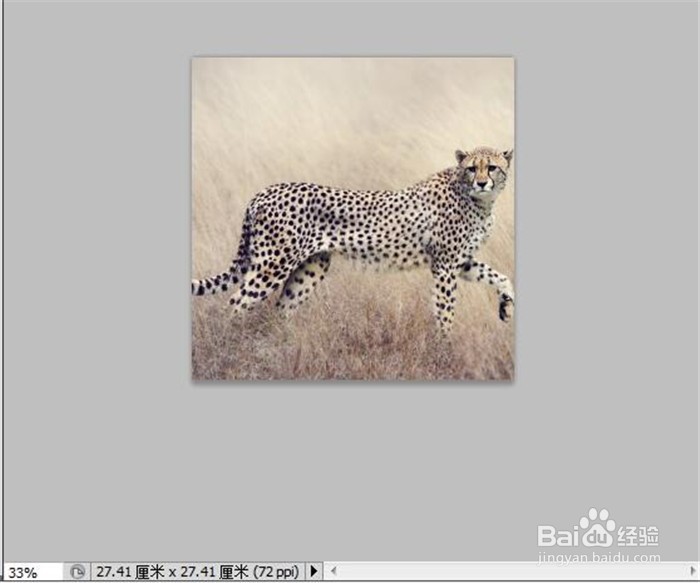
7、设置图片大小比例为33%,可以看到图片缩小了比例,效果如下图所示

在Photoshop软件中如何设置文档的大小及显示
  • Photoshop如何新建专色通道
  • 如何用PS制作“脑洞大开”图片?
  • PS选择性粘贴如何使用(55)
  • 如何用PS自由变换功能复制重复编辑效果
  • ps变形工具在哪里
  • 热门搜索
    鼻涕多怎么办 猎豹黑金刚怎么样 灯饰大全 怎么网上购物 qq网名大全女生 边城简介 蝴蝶简笔画图片大全 五年级作文大全 新陈代谢不好怎么办 草鱼的做法大全家常菜