笔记本电脑连接wifi显示有限访问权限该怎么解决

 时间:2026-04-22 21:26:41

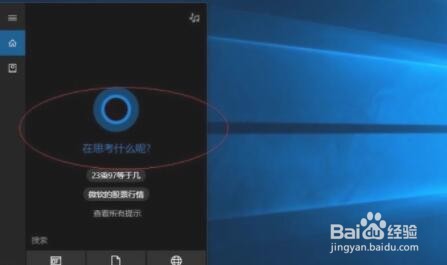
1、启动Windows 10操作系统,点击任务栏搜索框,开始使用Cortana(小娜)智能语音助理。
笔记本电脑连接wifi显示有限访问权限该怎么解决

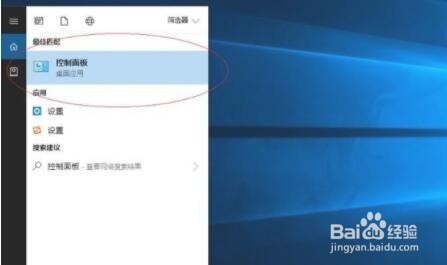
2、搜索框输入"控制面板"。Cortana(小娜)显示搜索结果,点击"最佳匹配→控制面板"项。
笔记本电脑连接wifi显示有限访问权限该怎么解决

3、唤出"控制面板"程序窗口,点击"设备管理器"图标,查看和更新设备硬件设置和驱动程序软件。

笔记本电脑连接wifi显示有限访问权限该怎么解决

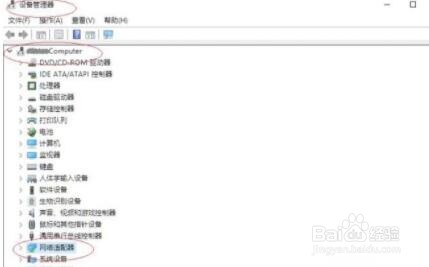
4、唤出"设备管理器"程序窗口。展开左侧树形目录结构,点击"网络适配器"文件夹。
笔记本电脑连接wifi显示有限访问权限该怎么解决

5、展开"网络适配器"文件夹,鼠标右击"11b/g/n Wireless LAN Mini-PCI Express Adapter Ⅱ"项,弹出快捷菜单选择"属性"项。

笔记本电脑连接wifi显示有限访问权限该怎么解决

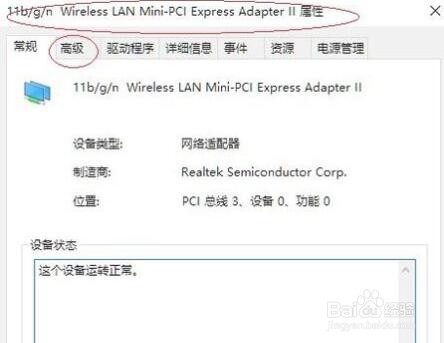
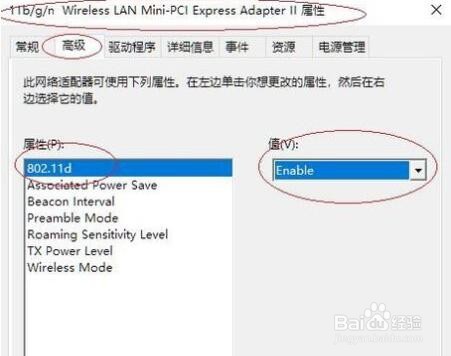
6、弹出"11b/g/n Wireless LAN Mini-PCI Express Adapter Ⅱ属性"对话框。选择"高级"标签。
笔记本电脑连接wifi显示有限访问权限该怎么解决

7、点击"属性→802.11d→值"右侧向下箭头,选择"Enable"项。这样连接wifi显示有限访问权限问题就解决了。
笔记本电脑连接wifi显示有限访问权限该怎么解决

  • 有限的访问权限怎么解决
  • 如何解决win7提示有限的访问权限的问题?
  • 电脑无线网络链接显示有限的访问权限如何解答
  • 怎么解决电脑wifi显示访问权限的问题
  • win7无线显示有限的访问权限
  • 热门搜索
    堤怎么组词 应交税费怎么算 逆行怎么处罚 绿叶产品怎么样 海马怎么吃 iphone手机铃声怎么设置 oppo手机忘记密码怎么办怎么解锁 淘宝怎么卖东西 ps怎么上色 牛轧糖怎么做