1、打开电脑,右键点击桌面任意空白处。

2、点击“个性化”。

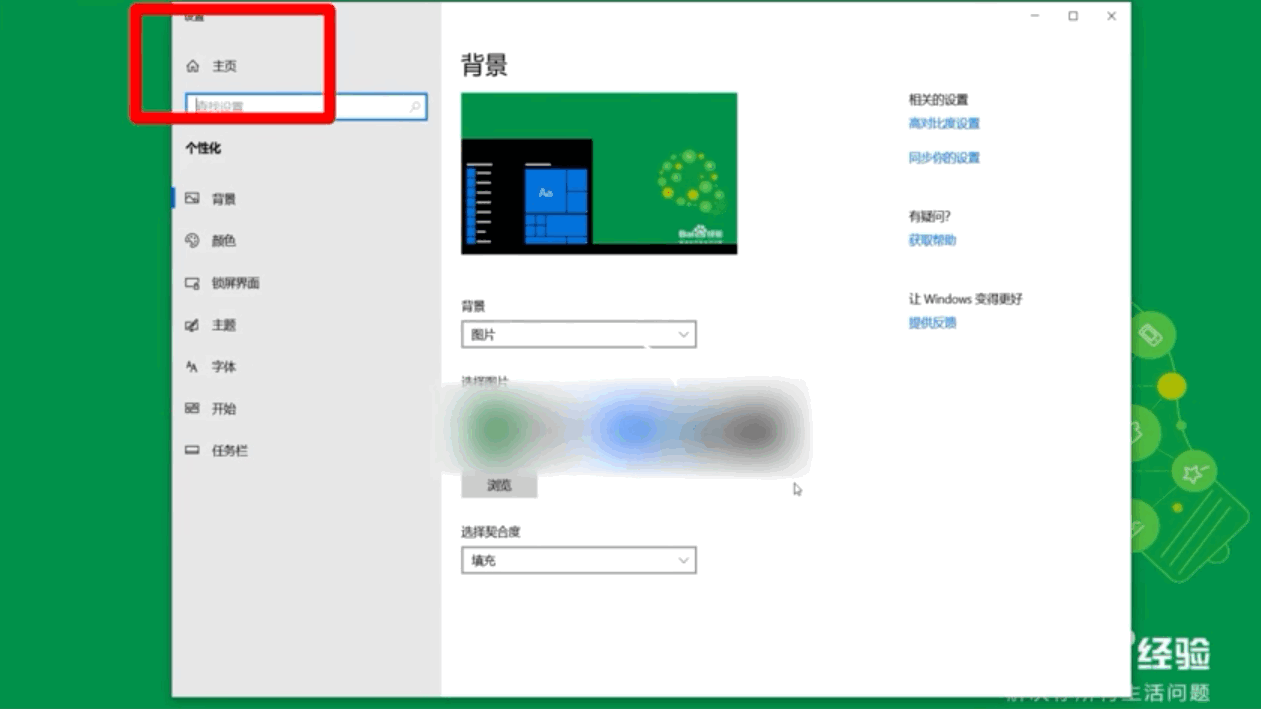
3、点击上方的“主页”,进入windows设置主界面。
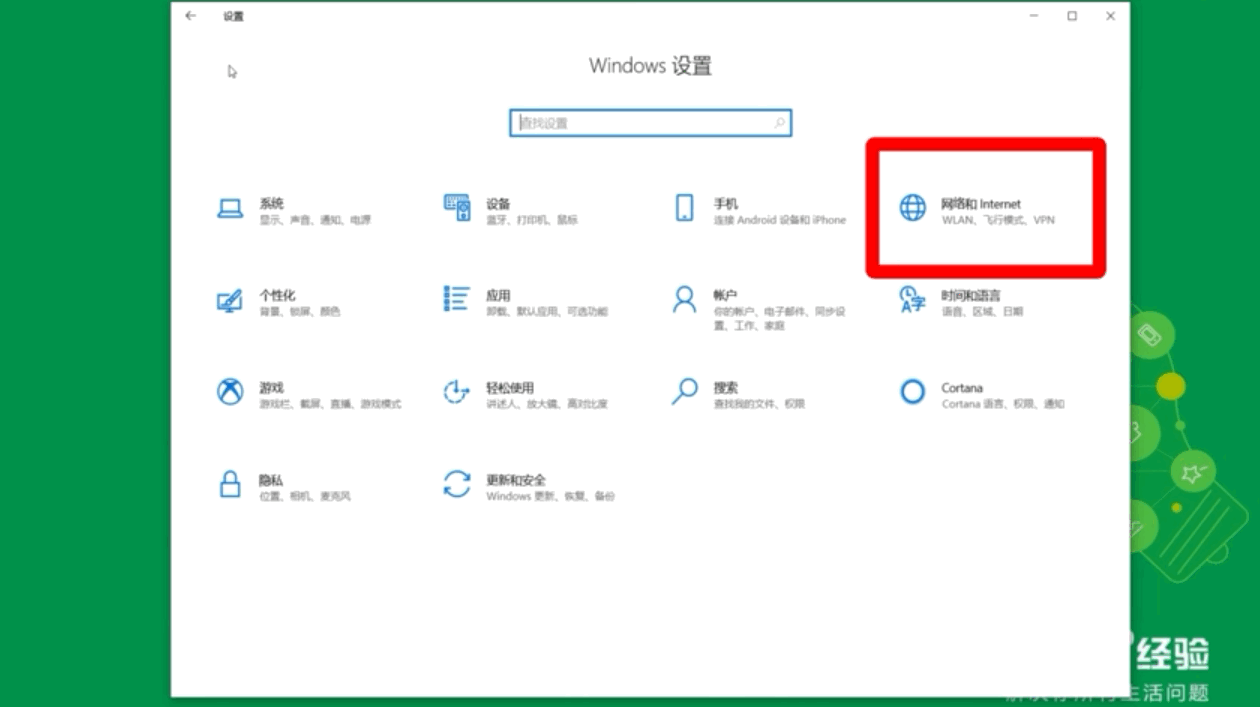
4、点击“网络和internet”。
5、点击此页面的“更改适配器选项”。

6、找到自己连接的WiFi,点击其上方的“更改此链接的设置”。

7、点击协议版本4,再点击下方的“属性”。

8、将ip地址和DNS地址均设置为“自动获取”,点击“确定”即可。

9、总结如下。

时间:2026-04-23 10:27:17
1、打开电脑,右键点击桌面任意空白处。
2、点击“个性化”。
3、点击上方的“主页”,进入windows设置主界面。
4、点击“网络和internet”。
5、点击此页面的“更改适配器选项”。
6、找到自己连接的WiFi,点击其上方的“更改此链接的设置”。
7、点击协议版本4,再点击下方的“属性”。
8、将ip地址和DNS地址均设置为“自动获取”,点击“确定”即可。
9、总结如下。
